在使用word编写书籍或者文稿时,我们都会有个习惯将每个段落前面空两个字符,这样可以很好的方便读者阅读时分辨段落。有的人习惯用几个空格来代替,有的人习惯用空白字符V1来代替(像Word联盟网站上的每篇教程就是用V1来标记段落的)。
其实在Word中有项功能可以一次性将所有段落前面缩进2字符,这样就省去了我们人工输入空格的麻烦,这项功能叫“首行缩进”,下面就来详解在各种Word版本中首行缩进的使用方法!
Word2003首行缩进2字符方法:
①首先,选择要缩进的段落,或者直接选中全文;
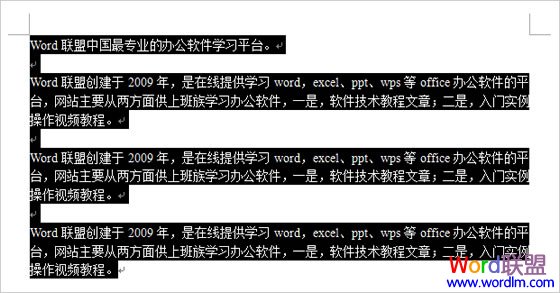
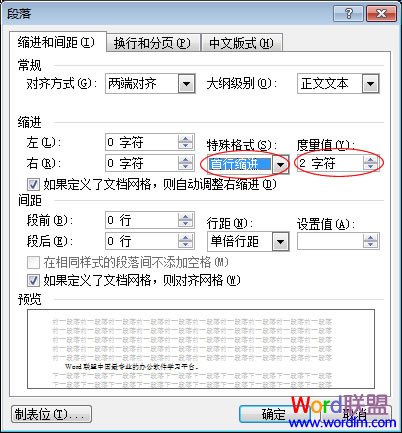
②选择菜单栏的“格式”中的“段落”,在弹出的段落窗口的“缩进和间距”下面的“特殊格式”中选择“首行缩进”,然后在“度量值”里设置成“2字符”确定即可。
Word2007中首行缩进2字符方法:
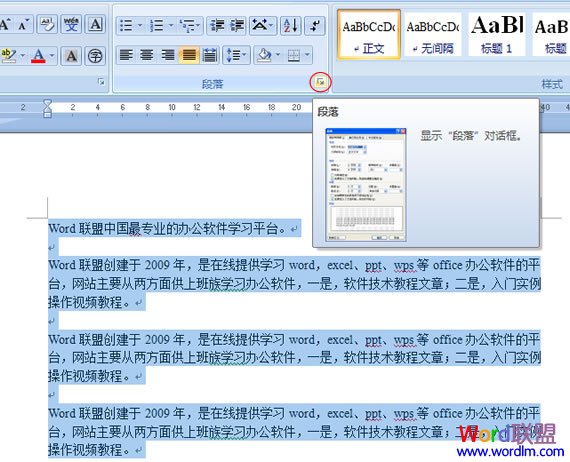
①选中全文,然后进入“开始”选项卡,然后点击“段落”选项卡中的小按钮,如下图红色圈;
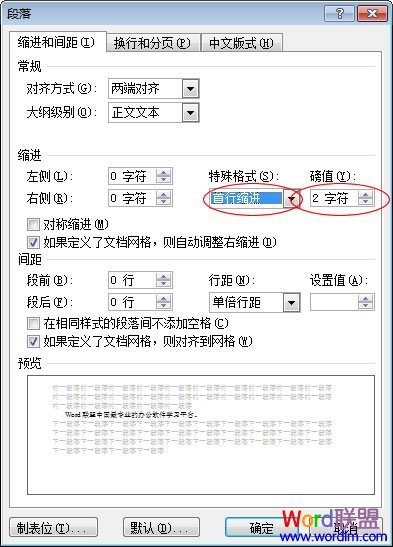
②然后在“段落”窗口中“特殊格式”中选择“首行缩进”,磅值设为“2字符”即可。
 相关攻略
 近期热点
 最新攻略