为了防止重要文档被复印,需要给word文档添加背景水印,那么word文档怎么添加水印?一起来看看吧!
解决方法:
1、首先我们需要操作的就是需要在电脑桌面上点击【右键】→【新建】→【Word文档】;
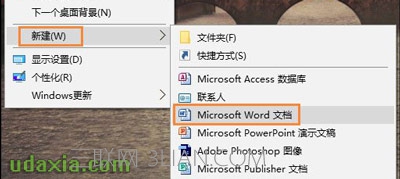
2、桌面上创建好的Word文档;

3、然后我们打开该Word文档;

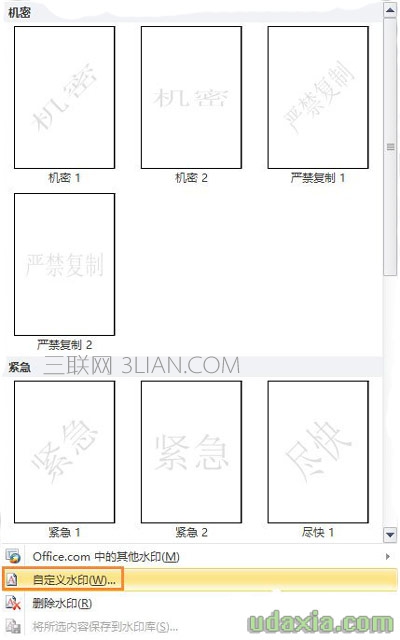
4、进入文档之后,点击【页面布局】找到【水印】设置;

5、我们点击水印进入之后,就可以看到【自定义水印】,我们点击进入,就可以看到需要我们选择一个图片的效果;
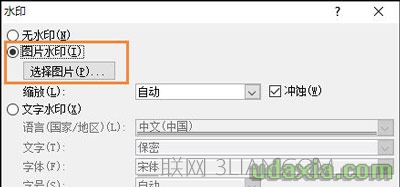
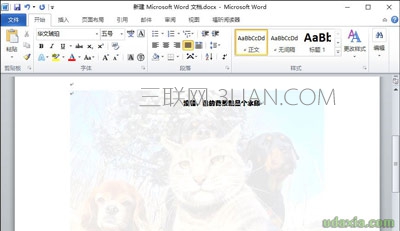
6、我们选择好图片之后,在点击下面的【应用】之后,点击【确认】,这样我们的图片水印就可以在文档之中了;
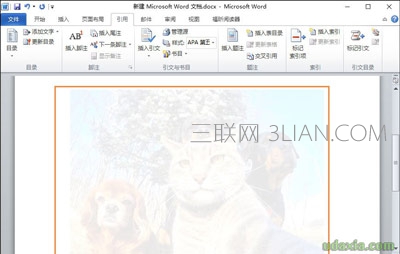
7、最后,我们在可以打上没我需要的文字在衬托一下图片水印,这样所有的步骤就可以了;
 相关攻略
 近期热点




