Word 2007技巧:轻松删除首页页码!

来源:网络时间:2022-06-20 00:12:01

在word文档中插入页码是很容易的事情,不过在实际办公应用中情况多变,我们需要有针对性的设置来满足实际需要。例如:我们制作的文档首页(第一页)为封面,那我们自然不希望首页上有页码了,文档编号实际上从第二页开始的,下面我们就来看看Word 2007中是如何解决这一问题的。

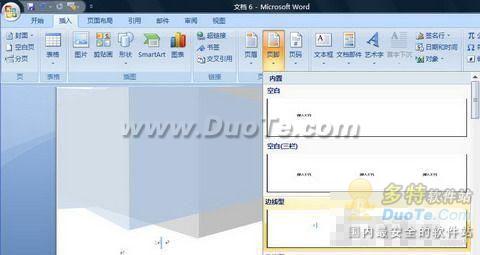
打开Word 2007,切换选项卡为“插入”。office 2007不愧为迄今最为华丽的办公软件,Word 2007中就算是插入“页脚”的简单功能也异常豪华,系统一共内置了24套模版供选择。点击“页脚”,系统会自动显示内置的“页脚”模版预览,任意选择所需即可,如图1。
Word

图1

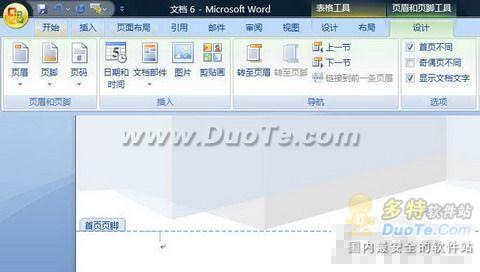
现在“页码”就成功插入了,文档首页被标记为1,这样的结果并不意外,接下来我们就来去除首页的页码。不要关闭“页眉和页脚工具”(如果已经关闭,双击页眉、页脚即可打开),在“选项”中勾选“首页不同”,可以看到首页的页码编号已经不复存在了,如图2。
Word

图2

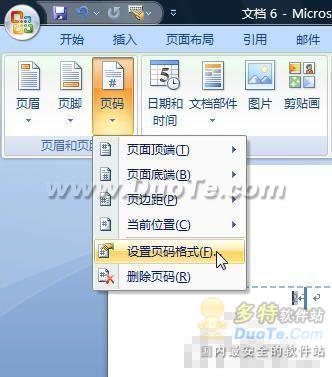
设置到这里还没完,首页页码虽然删除了,但是Word文档第二页的页码依然标记为2,而我们需要它的编号为1,我们还需要做设置修改。继续停留在“页眉和页脚工具”,鼠标点击“页码”,在下列菜单中选择“设置页码格式”,如图3。
Word

图3

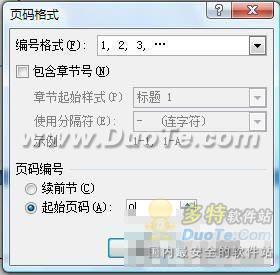
进入“页码格式”对话框,设置“页码编号”,将“起始页码”的值设置为0,点击“确定”完成,如图4。
Word

图4

本文内容为用户投稿,该文观点仅代表作者本人,不代表本站立场,本站仅提供信息存储空间服务,不拥有所有权,不承担相关法律责任。 如若内容造成侵权/违法违规/事实不符,请将相关资料发送至[email protected]进行反馈与投诉,一经查实,立即处理!
多特网友2014-04-22 15:28:25回复
如果,不光首页不需要页码呢?比如前几页是目录,当然我也不需要页码,怎么办呢?
多特网友2013-10-10 16:23:07回复
有用 ,谢谢
多特网友2013-01-22 16:44:40回复
灰常好,谢谢
多特网友2012-06-28 11:26:02回复
这个####不好,复杂
多特网友2012-04-18 14:18:38回复
灰常感谢~
多特网友2014-04-22 15:28:25回复
如果,不光首页不需要页码呢?比如前几页是目录,当然我也不需要页码,怎么办呢?
多特网友2012-02-22 14:39:26回复
非常感谢!
多特网友2011-12-22 17:30:15回复
不行!试了两次
多特网友2012-03-19 23:42:22回复
用罗马字符当页数的时候,是没有用的,因为没有0
多特网友2012-03-24 17:42:22回复
好,这个####比插入分隔符好。


