word大家通常用于文字排版,想知道如何用word制作图片吗,下面就一起来学习一下吧。
word怎么做图片方法
首先要启动word,新建word空白文档,选择word制图工具:
Word 2007 简体中文版下载地址:http://www.duote.com/soft/36007.html
路径:
A、常用工具栏中寻找绘图工具
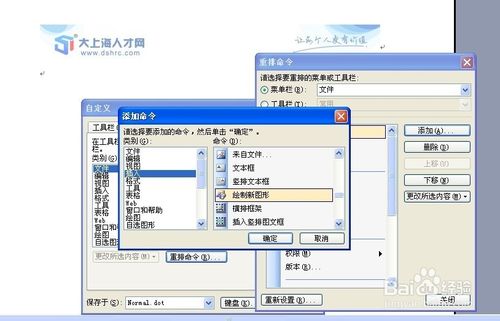
B、若找不到,请通过工具--自定义--命令--重排命令--添加--插入--绘图--确定。通过此操作,就可以在插入菜单中添加绘图工具。
鼠标定义到需要插入图的位置,然后在绘图工具栏中选择所需的图形。
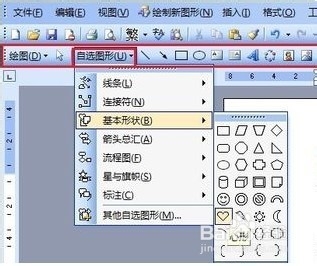
通过对图形的组合、颜色的设置、位置的调整,即可绘制出自己所需要的图。
举例:
A、主要是选用心形图,先在word中画出见图3,双击调出设置自选图形基本格式框,然后对颜色(点颜色选填充效果)与线条颜色(选无颜色)进行设置。
B、复制多个图,然后旋转调整其角度。
C、整个图形中间可以选择花蕊的点缀,采用太阳形状,设置颜色线条后复制多个图即可得到如图4的最终效果。


 相关攻略
相关攻略 近期热点
近期热点 最新攻略
最新攻略



