在平时的生活中面对篇幅较长的文档,需要进行修改的时候,大部分人会在“页面视图”中一页页的翻看进行改动,这相对来说比较的麻烦,其实我们完全可以在“阅读版式视图”情况下进行修改,这样可以保证在看到较全面的资料的同时还可以进行修改,但是一般情况下,当你将文档调整为“阅读版式”时是无法进行修改的,不信的话大家可以去试一试,今天通过以下的学习只要你稍作调整,便可以进行修改。
操作步骤
1、打开需要进行修改的文档,单击“视图”选项卡,在“文档视图”区域选择“阅读版式视图”选项组;
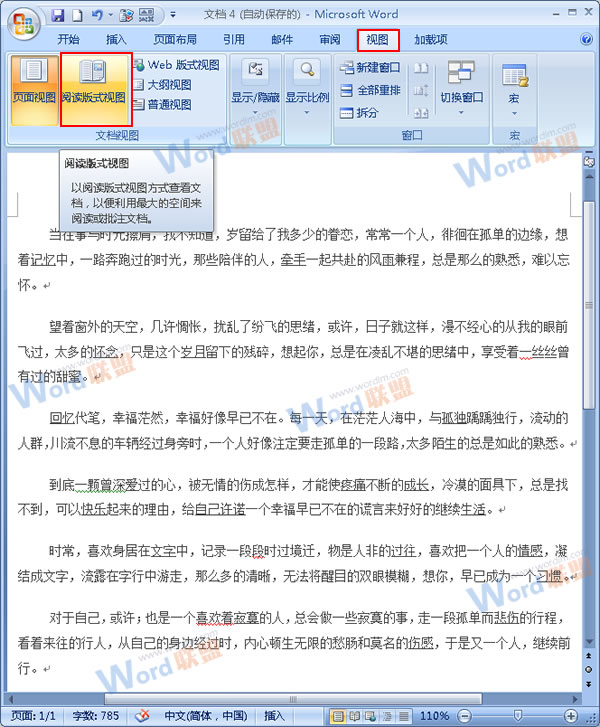
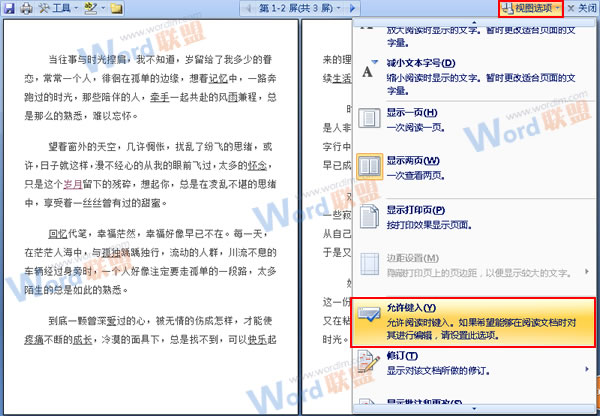
2、此时文档便会由页面视图调整为阅读版式视图,在该视图下,单击其右上角的“视图选项”选项卡,然后在弹出的下拉菜单中选择“允许键入”命令,设置好之后,我们便可以在阅读版式视图中边进行浏览边修改了;
提示:在阅读版式视图中进行修改对于文档篇幅较长的用户来说是一个很不错的方法,若是你的文档篇幅短,建议在页面视图中直接进行修改。





 相关攻略
 近期热点


