word里如何批量删除英文内容?很多人在复制网上文章的时候,有时候会连同英文内容一起复制下来,出现此情况多以中英文对照阅读居多,但是英文内容对我们并不需要,所以大家都想只保留下中文即可,如果是一句句的删除,对于文字内容较少的文章还好,但是如果是长篇大论这种方法显然不够科学,那么有没有高效一点的办法呢?下面小编为大家带来了word文档里如何快速批量删除英文内容而保留中文方法介绍,希望能对大家有所帮助!
步骤
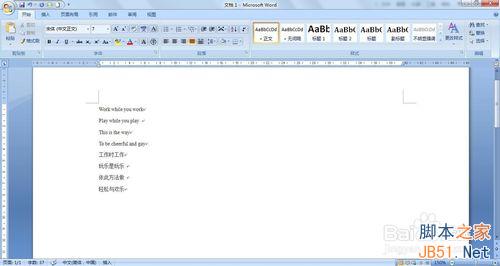
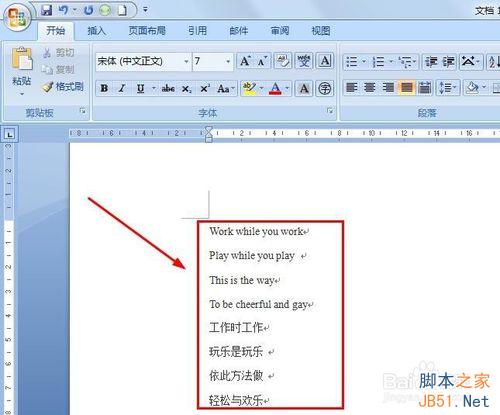
首先,我们在电脑上打开word办公软件,然后在空白文档输入带有中英文内容的一段文字,如图;
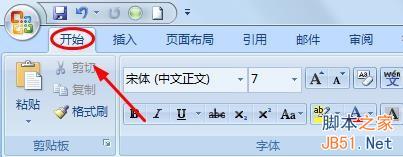
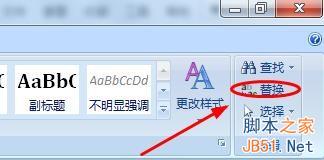
此时在工具栏"开始"下,我们可以在文档最右上角看到一项"替换"功能,我们点击它;
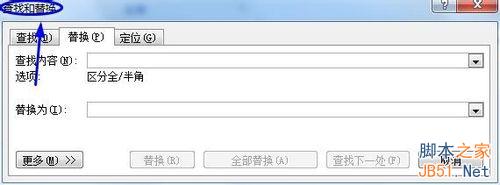
接着就会弹出"查找和替换"对话框,如下图;我们点击该窗口左下角的"更多",然后会弹出一个下拉窗口

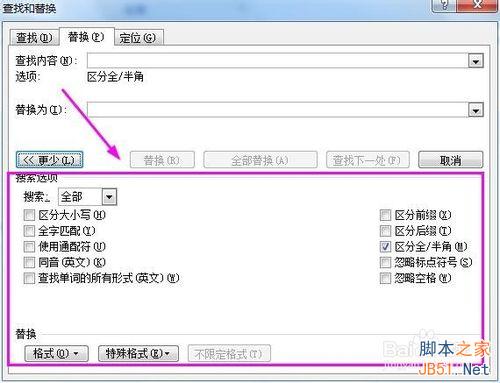
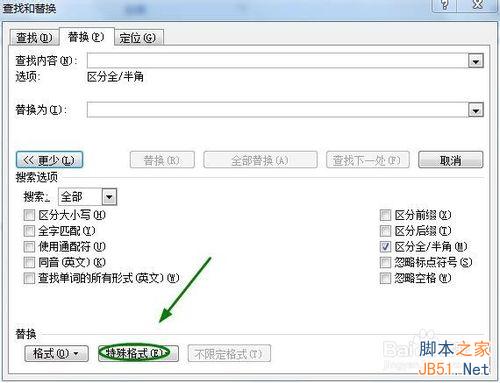
在新弹出的窗口里,我们点击最下端的"特殊格式",然后在右侧弹出的特殊格式选项框里我们选择"任意字母",如图
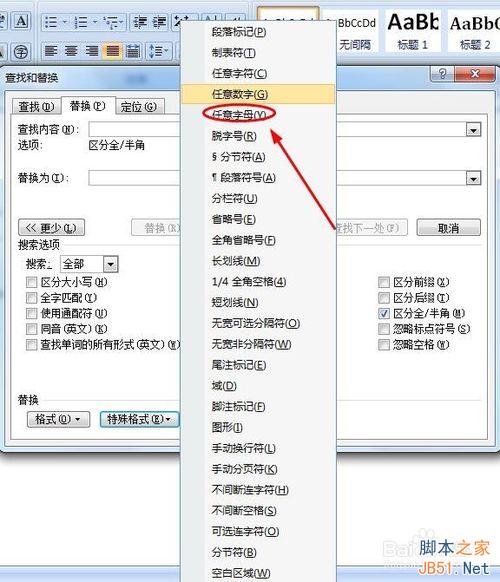
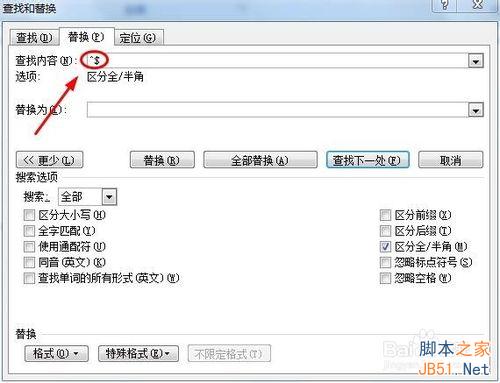
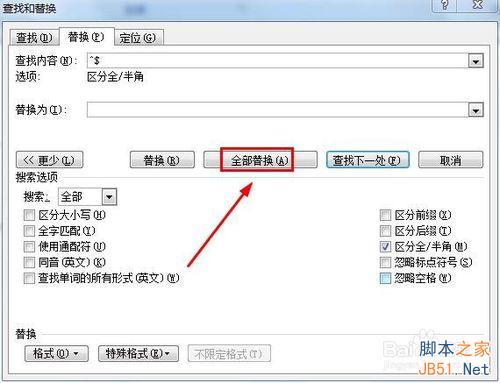
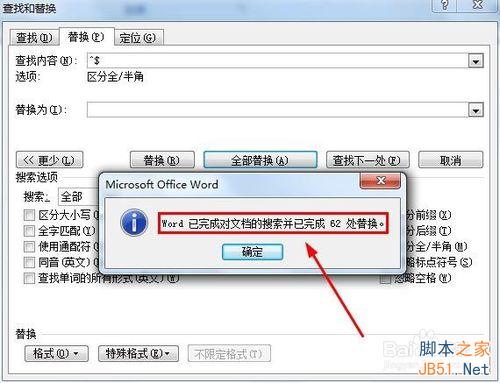
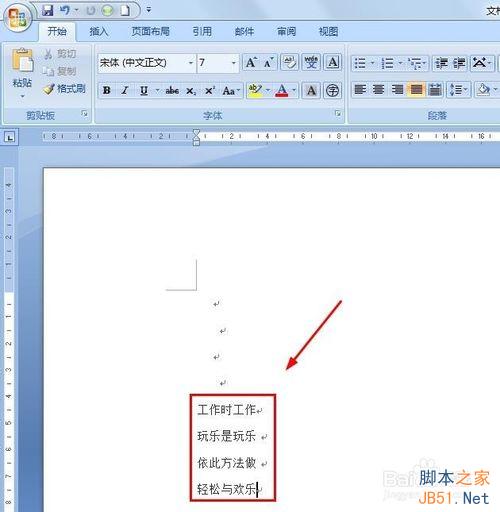
点击之后,我们会在查找内容里看到一个"^$”的符号,然后我们接着点击下面的"全部替换",返回到文档,我们此时就会发现开始的英文内容已经全部消失了
以上就是word里如何批量删除英文内容的全部内容,希望对大家有所帮助,感谢您对2345软件大全的支持,更多
软件攻略请关注2345软件大全。
 相关攻略
 近期热点
 最新攻略