AutoCAD中自定义线型的小技巧

来源:网络时间:2024-01-01 00:12:49
  有人提问说AutoCAD中如何自定义线型,自己操作了许久都不太顺,后来想到即然CAD有自带线型,一定可以利用它原来的文件编改一下定义成新的线型。现在就和大家一起分享。 

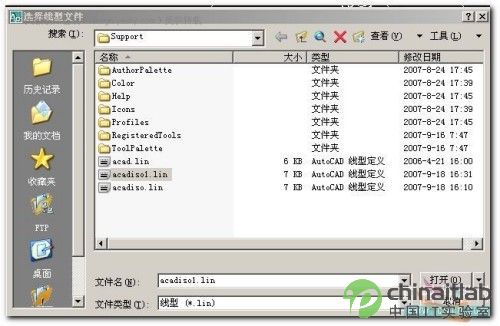
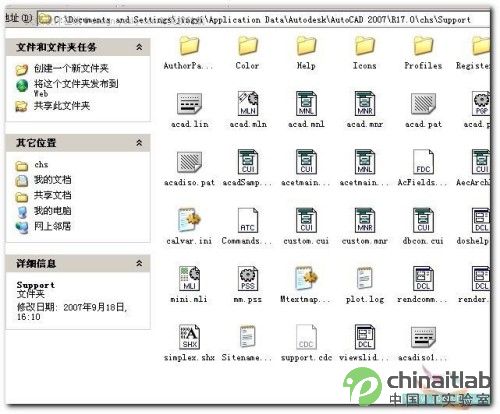
  如下图,找到以下路径

AutoCAD中自定义线型的小技巧

图1

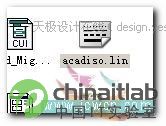
  再找到acadiaso.lin这个文件,双击打开。

AutoCAD中自定义线型的小技巧

图2

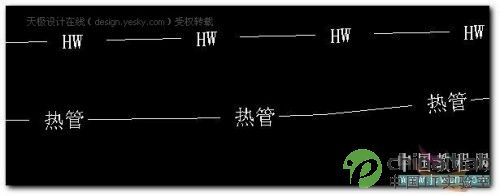
  打开文件后,找到和你录求最相近的线型,我以求助问题贴为例,他是要"热管---热管---"1为线型!我们就找到如下图这种加以修改下

AutoCAD中自定义线型的小技巧

图3

  把中间的"HW"两字改成"热管",注意,第二行中的HW也要改成"热管",第一行是线型的简单描述.

  如下图

AutoCAD中自定义线型的小技巧_中国<a设计秀网络学院推荐 src="https://img4.runjiapp.com/duoteimg/zixunImg/local/2011/04/27/13038904828892.jpg" twffan="done">

图4

  改完后,可另存为,记住文件名!
  AutoCAD中自定义线型的小技巧_中国设计秀网络学院推荐

图5

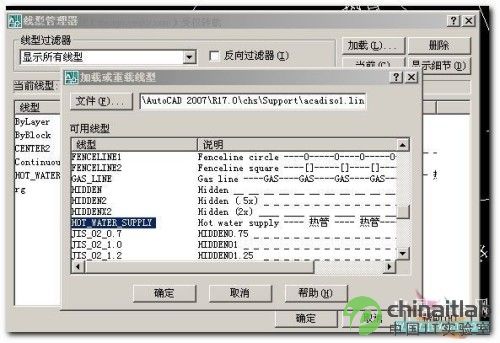
  回到CAD界面,打开线型界面管理器/加载/文件/找到刚才那个LIN文件名。
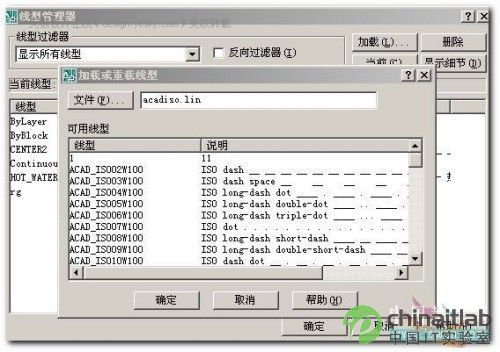
  AutoCAD中自定义线型的小技巧_中国设计秀网络学院推荐

图6

  AutoCAD中自定义线型的小技巧_中国设计秀网络学院推荐

图7

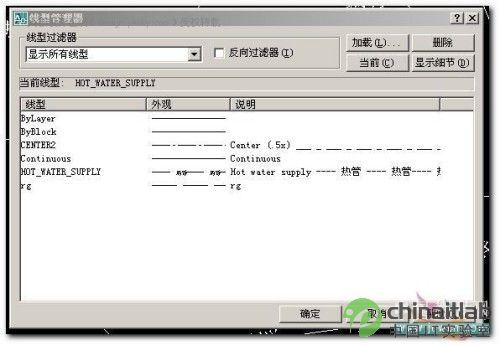
  确定后,回到界面,现在看见了没?[next]

AutoCAD中自定义线型的小技巧_中国设计秀网络学院推荐

图8

AutoCAD中自定义线型的小技巧_中国设计秀网络学院推荐

图9

  绘制出的效果

AutoCAD中自定义线型的小技巧_中国设计秀网络学院推荐

图10

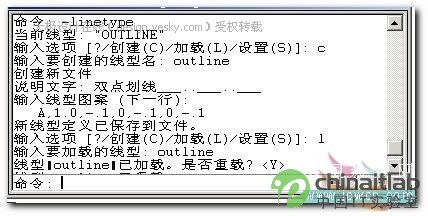
  在命令行也可实现自定义型,但有点麻烦

  如图

  AutoCAD中自定义线型的小技巧_中国设计秀网络学院推荐

图11

本文内容为用户投稿,该文观点仅代表作者本人,不代表本站立场,本站仅提供信息存储空间服务,不拥有所有权,不承担相关法律责任。 如若内容造成侵权/违法违规/事实不符,请将相关资料发送至[email protected]进行反馈与投诉,一经查实,立即处理!