百度云盘怎么上传不了视频 百度云盘上传视频教程介绍说明

来源:历趣时间:2021-10-18 13:01:47

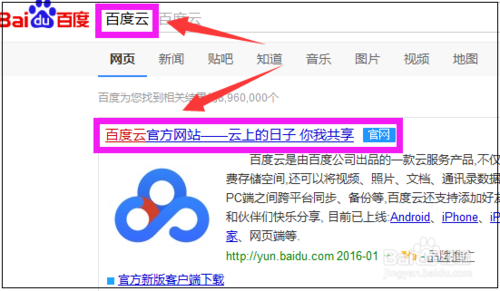
  1.百度输入百度云搜索,然后点击百度云官方网站。

百度云盘怎么上传不了视频 百度云盘上传视频教程介绍说明

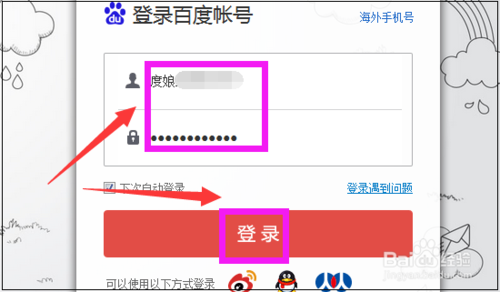
  2.进入百度云页面,输入百度帐号和密码,点击“登录”。

百度云盘怎么上传不了视频 百度云盘上传视频教程介绍说明

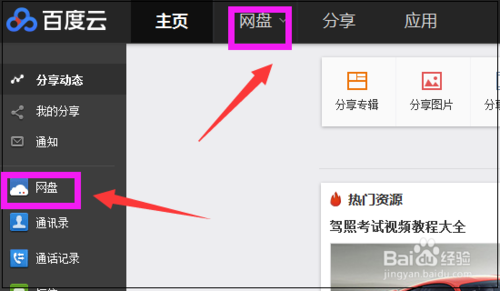
  3.然后在百度云个人主页页面,点击页面上面或者左侧的“网盘”。

百度云盘怎么上传不了视频 百度云盘上传视频教程介绍说明

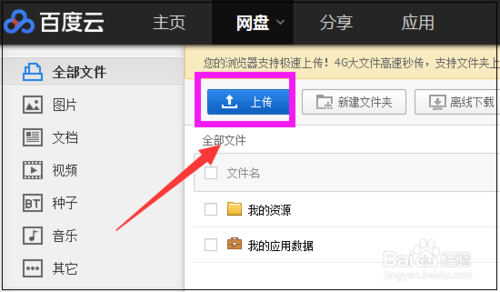
  4.进入百度云网盘页面,点击“上传”。

百度云盘怎么上传不了视频 百度云盘上传视频教程介绍说明

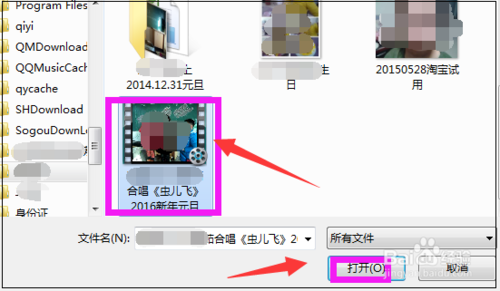
  5.找到要上传的视频后,点击选择视频,然后点击“打开”。

百度云盘怎么上传不了视频 百度云盘上传视频教程介绍说明

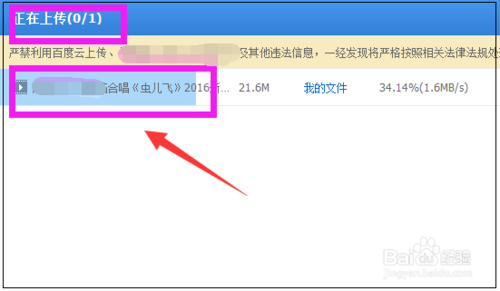
  6.显示该文件正在上传的进度条,稍微等待一下。

百度云盘怎么上传不了视频 百度云盘上传视频教程介绍说明

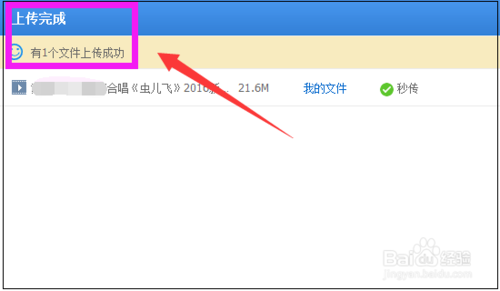
  7.很快显示该文件上传成功,关闭该窗口。

百度云盘怎么上传不了视频 百度云盘上传视频教程介绍说明

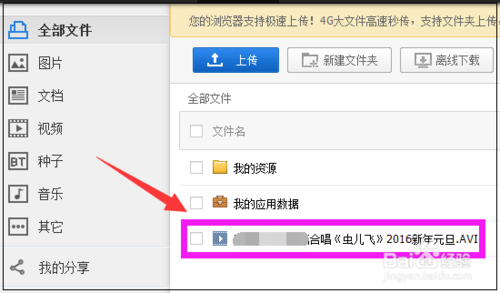
  8.然后就可以看到刚刚上传的视频已经成功上传了。

百度云盘怎么上传不了视频 百度云盘上传视频教程介绍说明
本文内容为用户投稿,该文观点仅代表作者本人,不代表本站立场,本站仅提供信息存储空间服务,不拥有所有权,不承担相关法律责任。 如若内容造成侵权/违法违规/事实不符,请将相关资料发送至[email protected]进行反馈与投诉,一经查实,立即处理!