一般转曲对象有两个目的,一是可以任意更改对象的形状,做一些变形字的效果;二是为了方便印刷或到别的电脑使用时对方没有你设计时所用的字体,因而产生字体改变或者乱码的现象。文本介绍第一个目的--转曲编辑,做出变形字效果。 步骤: 1. 双击运行CorelDRAW X8,新建文档,使用“文本工具”输入文本,填充任意喜欢的颜色。

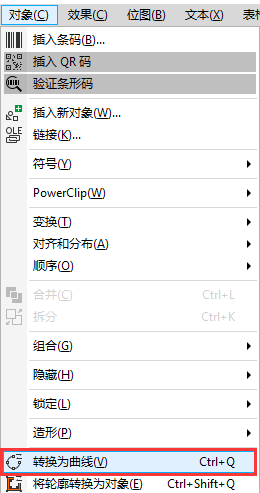
2. 选中字母,鼠标右键单击字母,在弹出的快捷菜单中选择“转换为曲线”命令(快捷键Ctrl+Q),如图。

或者,在“对象”菜单栏下,选择“转换为曲线”命令,也可以在属性栏中操作,这个看平时的操作习惯。
3. 转曲之后的矢量文字即变为可编辑的图形了,不能再更改属性,它相当于PS中的栅格化。这时,使用“形状工具”选择转曲之后的图形,出现多个可编辑的节点,如图。

4. 您可以使用“形状工具”编辑它的节点,做一些变形字的效果。多余的节点可以选择删除,或者借助属性栏更改节点状态,转曲调整的最终状态,如图所示。

 相关攻略
 近期热点
 最新攻略