万兴神剪手在目前市面上的大多数短视频编辑软件中属于比较突出的,可以与抖音APP相衔接,帮助制作字幕视频,下面就跟小编一起来了解下吧。
操作流程:
第一步:打开神剪手,上传视频
1、首先,我们下载并安装好神剪手软件后打开,在中间找到“导入媒体文件”按钮从文件夹里选择所想要的视频进行导入。
2、我们将已导入资源库的照片用鼠标左键单击进行拖曳到时间轴中。
第二步:添加文字
点击预览窗口中的文字功能,将指针拉到需要添加文字的时间,在资料库里选择所想要的文字格式,比如在这里我选用了生活气息样式里的粉色字体,点击中间“+“号按钮,文字素材就会出现在时间轴上。
第三步:编辑文字
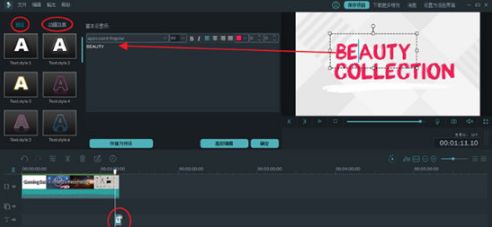
1、双击时间轴上文字素材,资料库上会出现文字的基本设置项,点击右栏出现的文字可通过中间设置项对应的更改所要更改文字的字体、大小、颜色、文字内容等等基本项,这里我只是简单基本的将文字内容改变了一下,因为原定样式就蛮好看的了我就没有进行过多的变动,左栏预设更改字体样式,动画效果更改文字的出现与消失。
3、点击确定保存更改后可通过单击右栏播放键观看效果。觉得不错了就可以进行下一步视频输出了。
第四步:输出视频
点击浏览窗口的输出,在弹出来的窗口上选择需要导出的格式(一般视频为MP4),点击输出视频,带有文字特效的视频就做好啦。
最后将编辑完的视频直接上传到抖音平台上就完成了。
以上就是神剪手怎样给抖音视
 相关攻略
 近期热点