在网页中插入图片后我们对其进行裁剪等修改,今天小编就为大家介绍一下图片编辑修改方法。
裁剪图片
选中图片后,我们可以在软件界面在下方看到图片属性窗口。
Dreamweaver中图片编辑操作 src="https://img5.runjiapp.com/duoteimg/techImg/201303/28/src_69476900.jpg" width=640 height=346>
点击“裁剪”按钮,就可对图片进行裁剪。


裁剪完成后,再次点击“裁剪”按钮,即可完成图片裁剪。

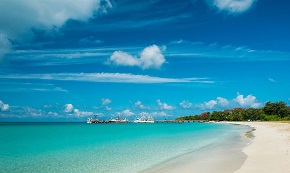
裁剪后的效果图。

亮度和对比度
选中需要修改的图片后,在软件下方的属性窗口中点击“亮度和对比度”按钮,如下图所示。

在亮度和对比度弹出窗口中进行调节。


锐化
选中需要修改的图片后,在软件下方的属性窗口中点击“锐化”按钮,如下图所示。

在锐化弹出窗口中进行调节。

调节完成后就可以得到如下效果。









 相关攻略
相关攻略
 近期热点
近期热点
 最新攻略
最新攻略

