自定义排序excel数据的方法
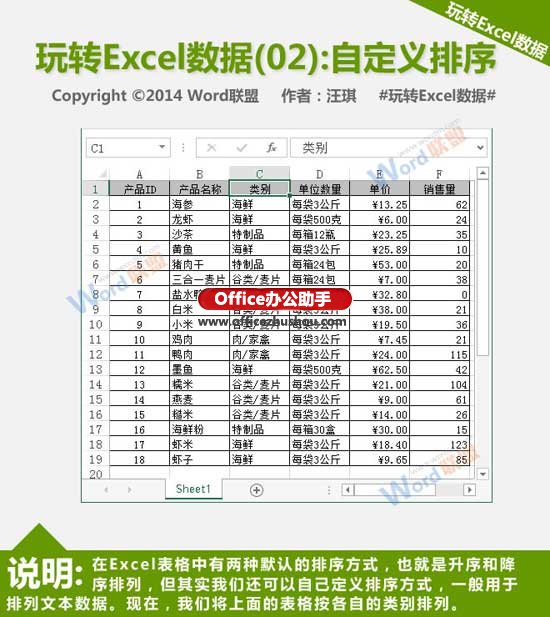
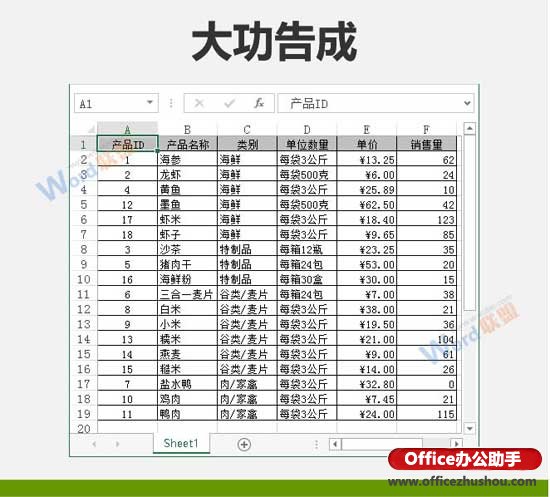
下面是一张按产品ID排序好了的表格,现在想要达到的目标是:将表格按照类别“海鲜,特制品,谷类/麦片,肉/家禽”序列依次排序。
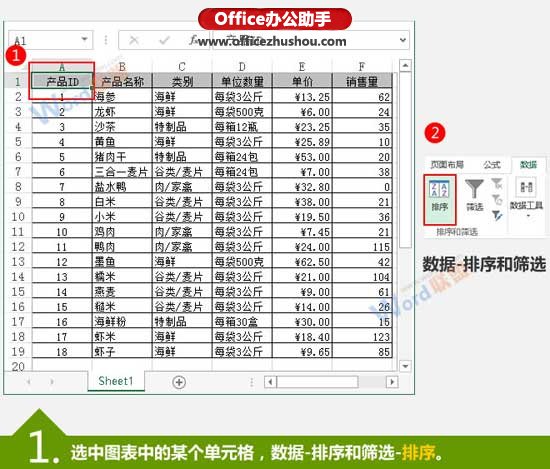
1、选中要排序的表格中的某个单元格,切换到“数据”选项卡,在“排序和筛选”组中单击“排序”按钮。
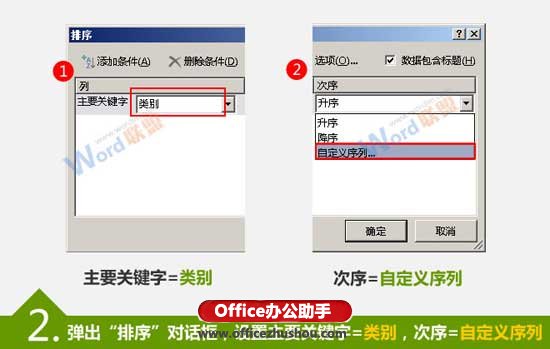
2、在弹出的“排序”对话框中将主要关键字设置为“类别”,然后单击“次序”下拉框右侧的按钮,选择“自定义序列”。
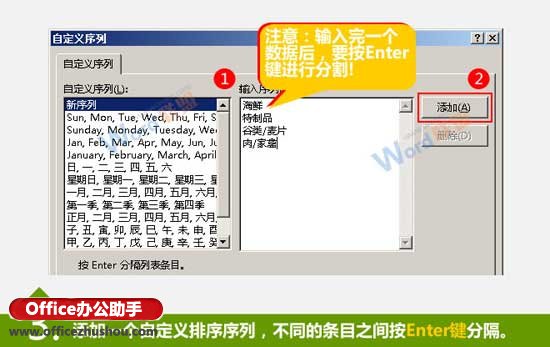
3、打开“自定义序列”窗口,在“输入序列”文本框中依次输入自定义的排序序列,其中不同的条目之间需要用回车符进行分隔。
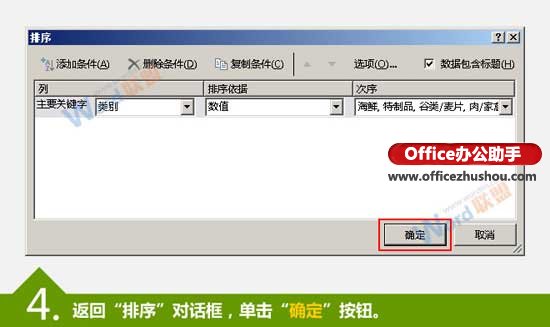
4、返回“排序”对话框,单击“确定”按钮即可。
5、OK,如下图所示,已经实现了对Excel数据的自定义排序。各位朋友自己也尝试尝试这个方法吧。
 相关攻略
相关攻略 近期热点
近期热点 最新攻略
最新攻略




