厉害了!在Excel 2010中如何高亮显示重复值

来源:网络时间:2023-12-22 00:12:32

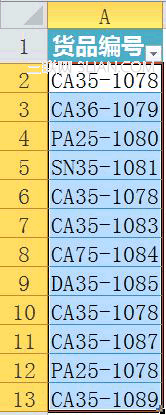
  若想高亮度显示某一数据区域的重复值,可以使用 excel 2010 中的条件格式得以实现。具体操作方法如下:  选择数据区域,如实例中货品编号所在的 A2:A13 区域。
 厉害了!在Excel 2010中如何高亮显示重复值

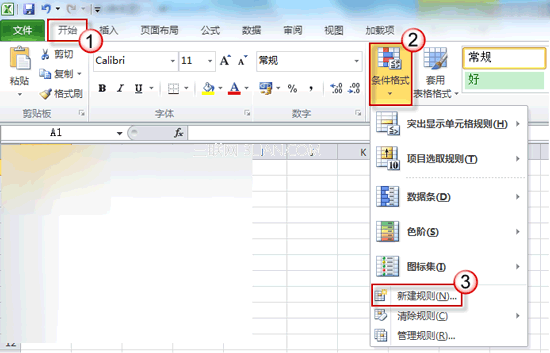
  从“开始”选项卡中选择“条件格式”,并点击“新建规则”。

 厉害了!在Excel 2010中如何高亮显示重复值

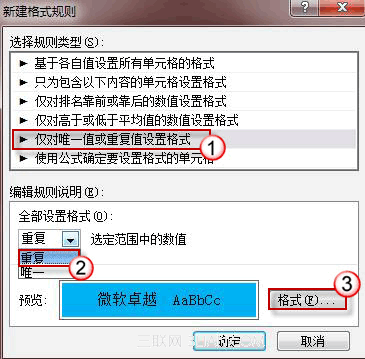
  选择“仅对唯一值或重复值设置格式”,确认已选中“重复”,即针对所选数据区域中的重复值设置相应格式。
 厉害了!在Excel 2010中如何高亮显示重复值

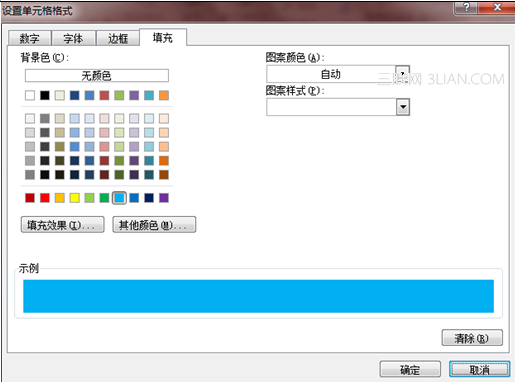
  点击上图中右下角“格式”按钮,并设置高亮度显示颜色,如将背景填充色设置为浅蓝色。
 厉害了!在Excel 2010中如何高亮显示重复值

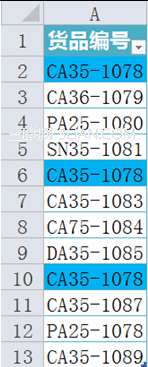
  点击“确定”后,即可看到三个重复的货品编号,显示为蓝色。最终效果如下图所示。
 厉害了!在Excel 2010中如何高亮显示重复值

本文内容为用户投稿,该文观点仅代表作者本人,不代表本站立场,本站仅提供信息存储空间服务,不拥有所有权,不承担相关法律责任。 如若内容造成侵权/违法违规/事实不符,请将相关资料发送至[email protected]进行反馈与投诉,一经查实,立即处理!