excel中的图表可以嵌入到数据工作表中,也可以单独存放到图表工作表中。图表工作表中的图表可以直接进行打印。而要单独打印嵌入式图表,只需选择该图表,然后进行打印即可。下面是几个在Excel中打印图表的小技巧: 1.打印嵌入式图表不变形 在Excel 2003中,打印嵌入式图表时,默认会使用整个页面来打印图表,这可能会使打印后的图表产生变形,可以通过下面的方法来解决这个问题: 选择要打印的图表,单击菜单“文件→页面设置→图表”,在“图表”选项卡中选择“调整”。
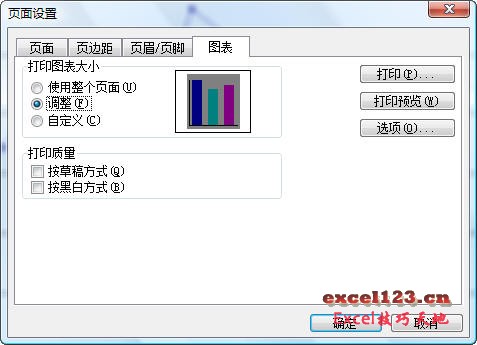
单击“确定”,然后再打印的图表。该选项虽然也会将图表调整到整个页面大小,但保持了图表的长宽比例,因而不会变形。 2.调整图表工作表中图表的大小后进行打印 在图表工作表中的图表默认是无法调整大小的。我们可以用下面的方法来调整其大小,然后进行打印。 在上述对话框中,选择“自定义”,单击“确定”按钮回到图表工作表中,这时就可以拖动图表四周的句柄来调整图表的大小了。 3.不打印图表 如果要只打印工作表中的数据,而不打印图表,可以选择图表,然后单击菜单“格式→图表区”,弹出“图表区格式”对话框,选择“属性”选项卡,取消选择“打印对象”。
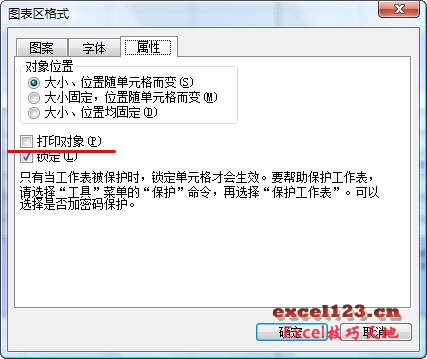
单击“确定”按钮,然后取消对图表的选择,打印工作表即可。 4.仅打印工作表中的图表 通常在打印Excel工作表时,会将表格数据和图表一起打印,如果需要仅打印工作表中的某个图表,可以先选择该图表,然后进行打印即可。默认Excel会自动调整图表的大小以适应整个页面。
 相关攻略
相关攻略 最新攻略
最新攻略




