Excel折线图表怎么设置显示平滑曲线呢?

来源:网络时间:2017-12-06 09:09:46

  折线图在各类图表中,都是必不可少的。有时候我们将图表在PPT中展示的时候,期望折线图以平滑的形式,展示在PPT页面上,以达到一定程度上的美感。

Excel折线图表怎么设置显示平滑曲线呢?

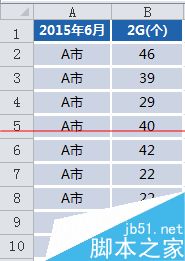
  1、设置模拟数据:

Excel折线图表怎么设置显示平滑曲线呢?

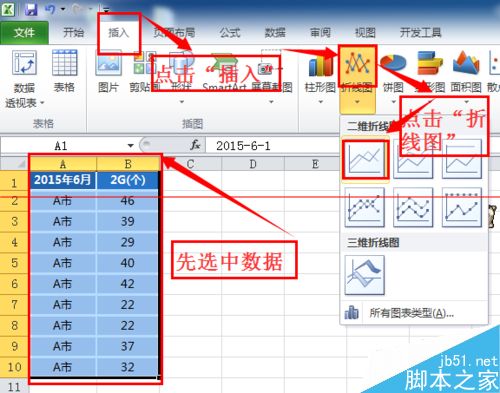
  2、选中模拟数据,点击菜单栏“插入”→“折线图”→“二维折线图”

Excel折线图表怎么设置显示平滑曲线呢?

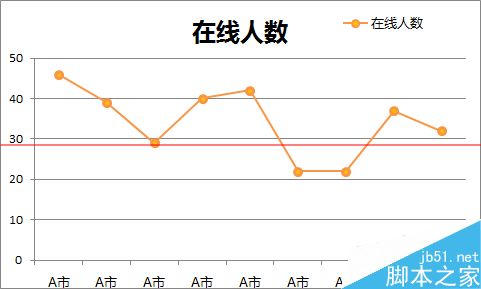
  3、之后便显示折线图,线条并不是平滑的:

Excel折线图表怎么设置显示平滑曲线呢?

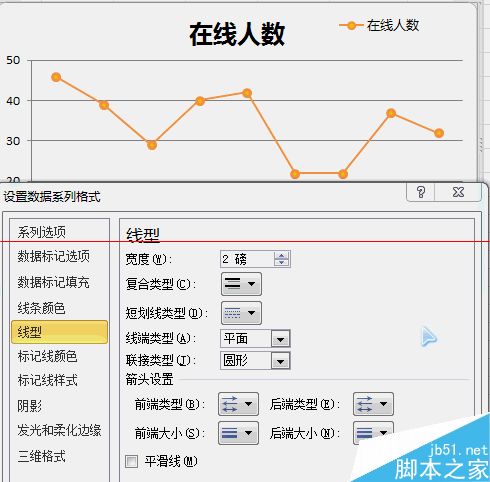
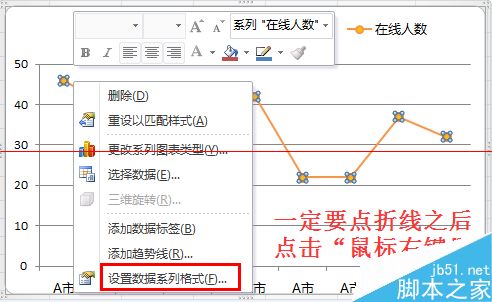
  4、这一步最重要,不然后面的设置会出不来效果。在折线图上点击“鼠标左键”→选中折线之后,在右键选择“设置数据系列格式”:
Excel折线图表怎么设置显示平滑曲线呢?

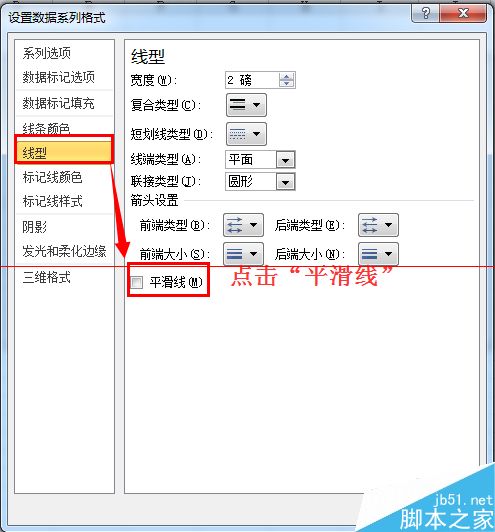
  5、在弹出来的“设置数据系列格式”属性框中,点选“线形”→勾选“平滑线”即可:
Excel折线图表怎么设置显示平滑曲线呢?

  6、最终显示效果:

Excel折线图表怎么设置显示平滑曲线呢?

本文内容为用户投稿,该文观点仅代表作者本人,不代表本站立场,本站仅提供信息存储空间服务,不拥有所有权,不承担相关法律责任。 如若内容造成侵权/违法违规/事实不符,请将相关资料发送至[email protected]进行反馈与投诉,一经查实,立即处理!