有时我们需要对excel图表的数据标签进行统一的修改,比如说在金额后增加单位,如果手动的一个一个修改太过麻烦,下面我来给大家提供一个简单有效的方法
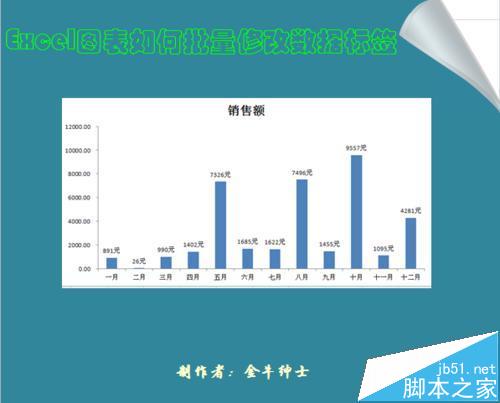
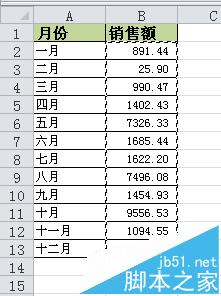
如下图,是一个简单的月销售额报表,我们以柱形图为例,先以它做为数据源生成一个柱形图表。
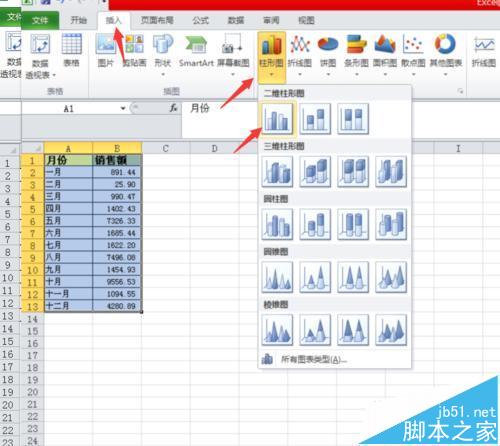
1、选中数据源,这里是A1:B13,在菜单中选择“插入选项卡——柱形图——二维柱形图”
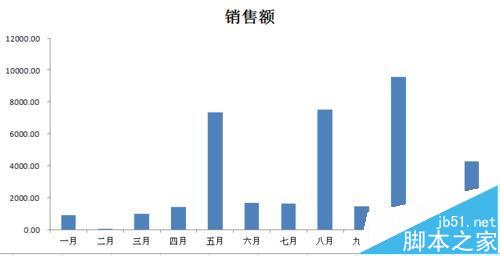
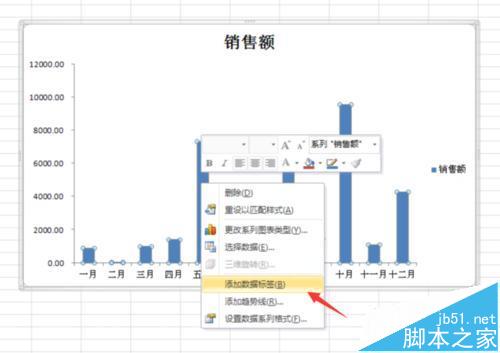
2、生成图表后,在柱形上单击右键,选择“添加数据标签”
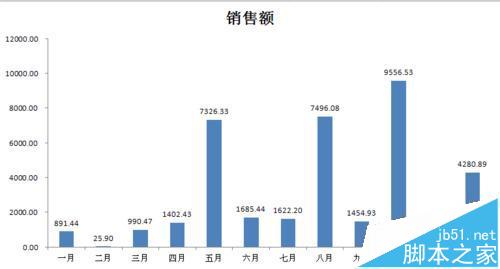
3、此时在柱形上方会显示销售额,现在我们需要在销售额后面添加单位“元”,右键单击数据标签,选择“设置数据标签格式”
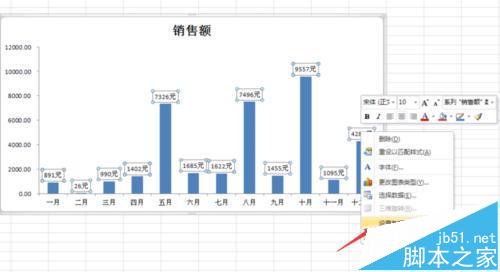
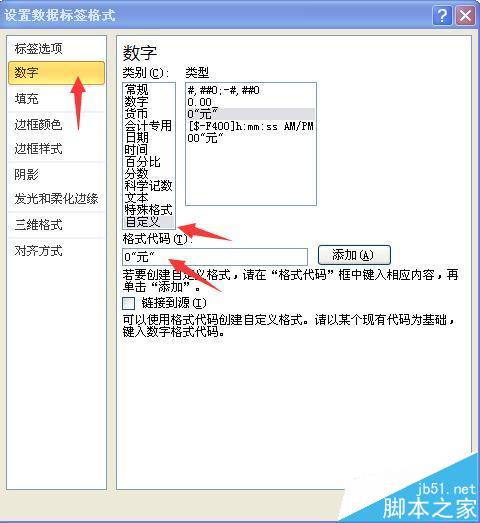
4、在弹出框 中选择“数字”,在右边的数字类别中选择“自定义”,在下方的“格式代码”中输入0"元",点击右边的“添加”,完成后关闭,结果如下图。
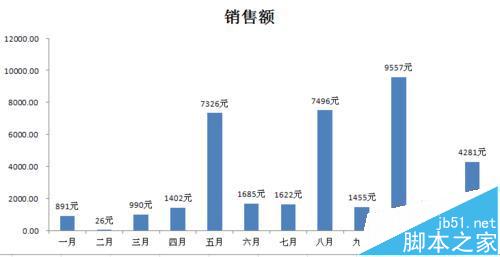
注意事项:我们可以把设置单元格格式的一些技巧和方法应用在设置数据标签上,来实现一些意想不到的效果。
 相关攻略
 近期热点
 最新攻略