如果我们下载了一篇word文档,里面有很多漂亮的图片,想把它们一次性提取出来怎么办呢?下面就来给大家分享在word2010如何一次性将图片提取出来的方法。
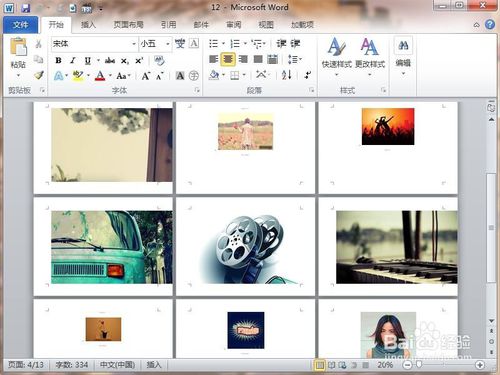
Word2010批量保存图片教程
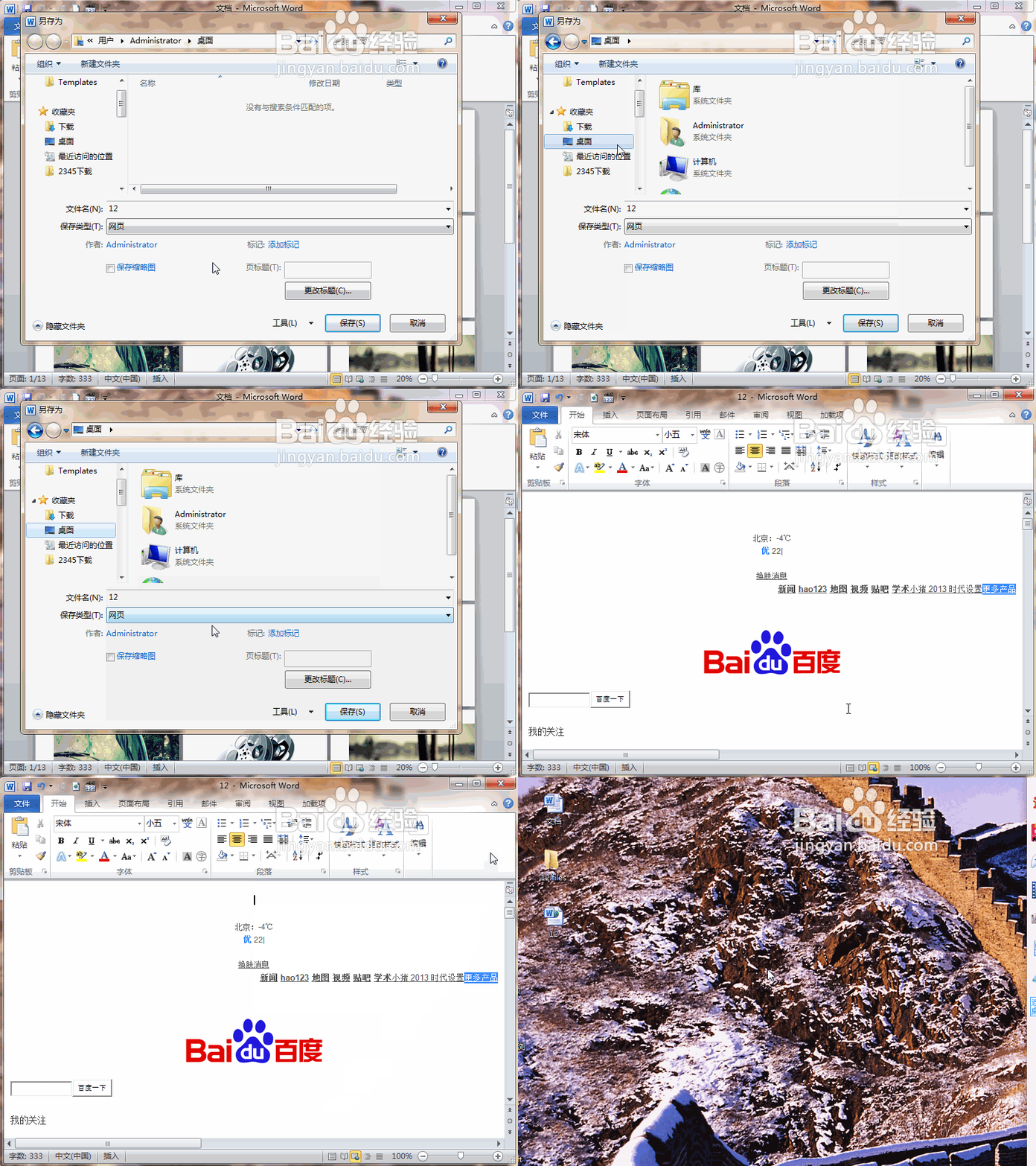
首先,打开包含众多图片信息的word文档,然后点击文件选项卡。
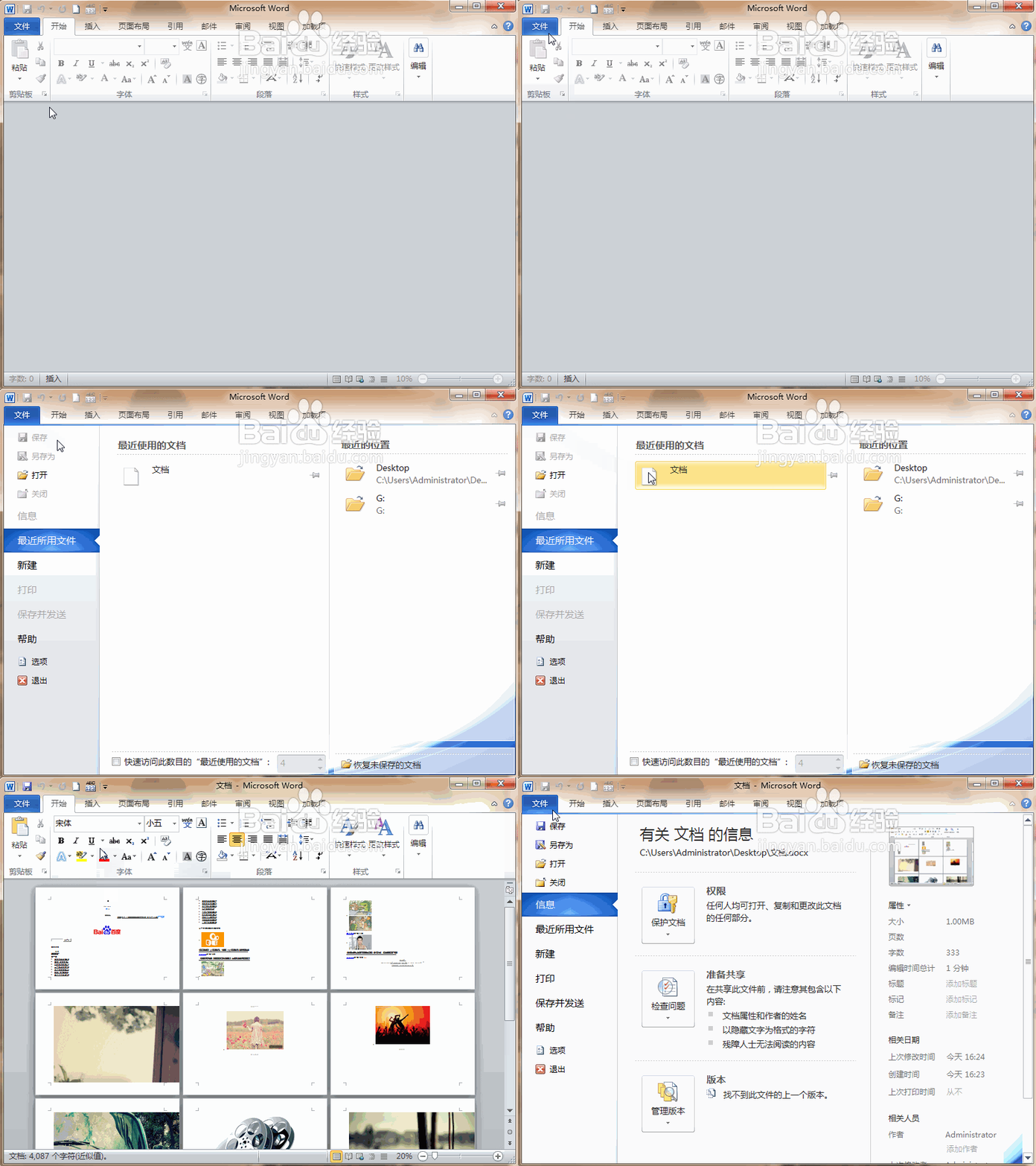
再点击另存为命令,弹出另存为的对话框,在文件名处随便输入另一个名称。
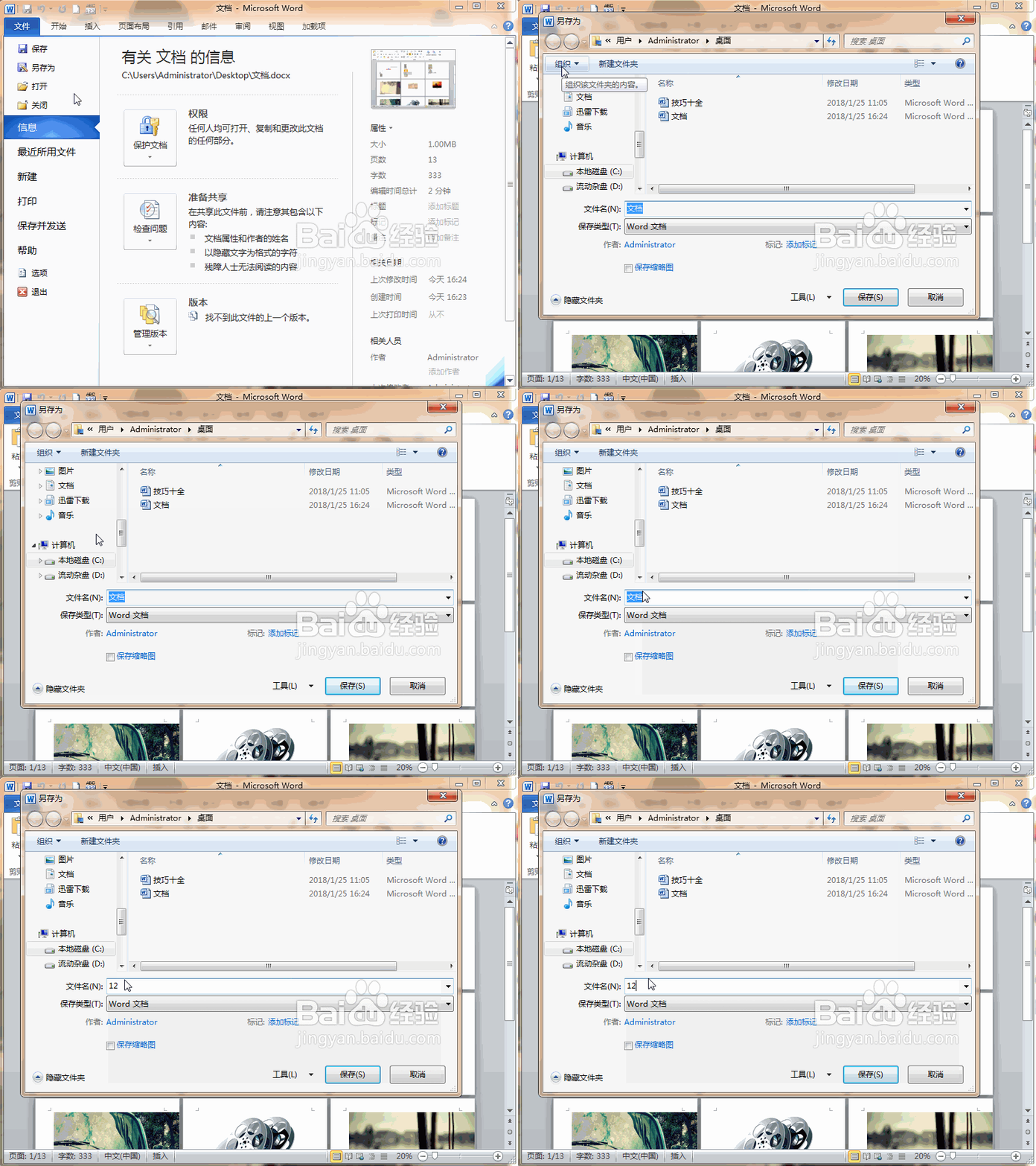
接下来在保存类型处的下拉列表框中点击,在弹出的所有格式中选择网页的格式。
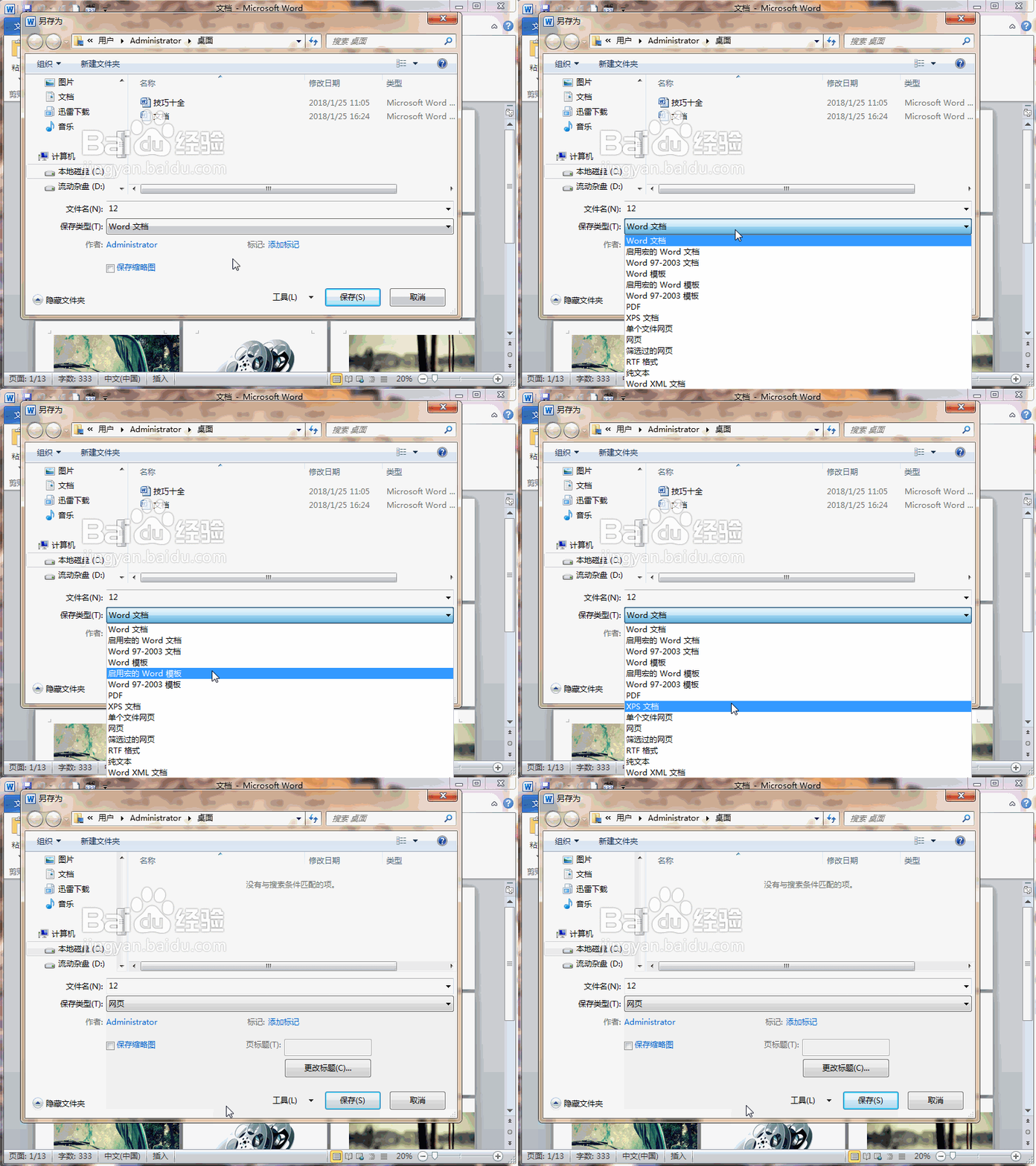
选择好保存的位置,点击保存按钮,关闭word文档,我们看到保存位置出现了一个word网页文件和一个文件夹。
打开刚才保存出来的文件夹,就看到所有我们想要的图片文件了。

 相关攻略
 近期热点
 最新攻略