Excel2010工作表中如何导入.txt文件

来源:办公族时间:2013-03-20 14:02:18

  通常在使用Excel工作表的时候,我们会把一些文件导入到Excel表格当中,但是许多文本文件字符不规则,不好排列,导入到Excel表格当中看起来十分混乱,这时候我们该如何是好呢?

  操作步骤

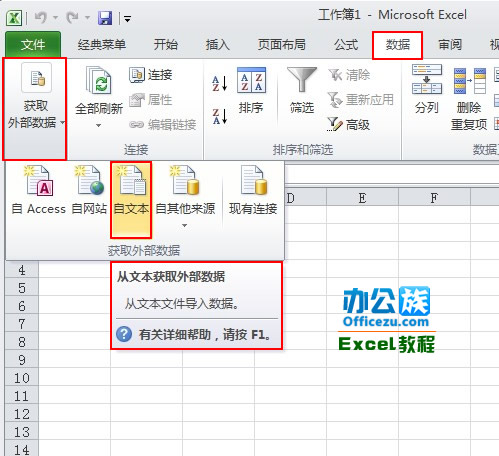
  1、打开excel2010,点击“数据”选项卡,然后在最左边的“获取外部数据”菜单中选择“自文本”选项。
Excel2010工作表中如何导入.txt文件

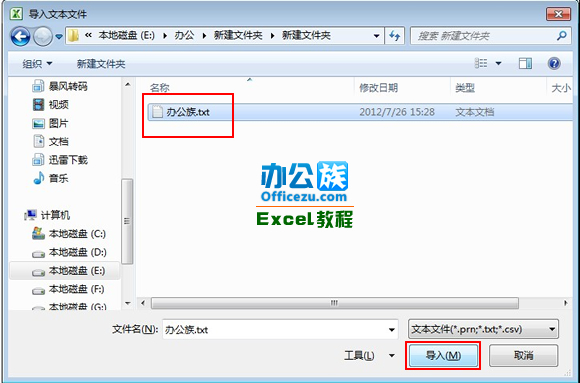
  2、在“导入文本文件”窗口中选择需要导入的文件。按“导入”按钮。

Excel2010工作表中如何导入.txt文件

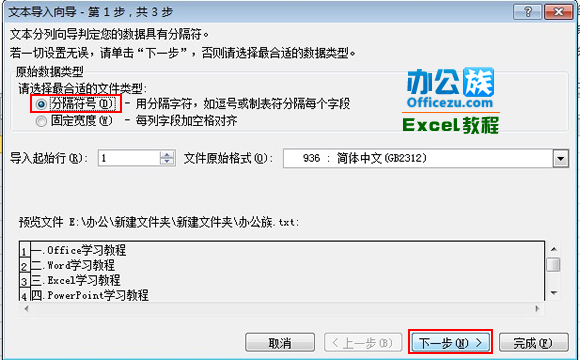
  3、打开“文本导入向导-步骤之1(共3步)”对话框中并选择“分隔符号”选项。点击“下一步”。
Excel2010工作表中如何导入.txt文件

  4、打开“文本导入向导-步骤之2”对话框,并添加分列线,点击“下一步”按钮。
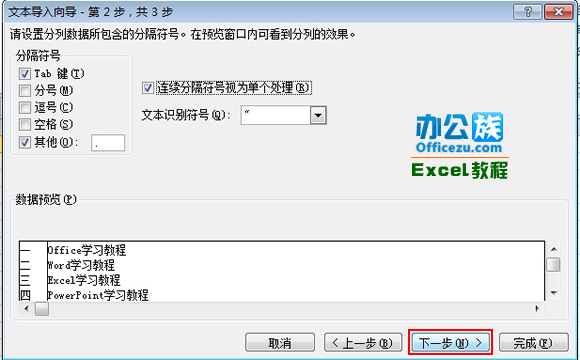
Excel2010工作表中如何导入.txt文件

  5、打开“文本导入向导-步骤之3”对话框,在“列数据格式”组合框中选中“文本”,然后点击“完成”按钮。
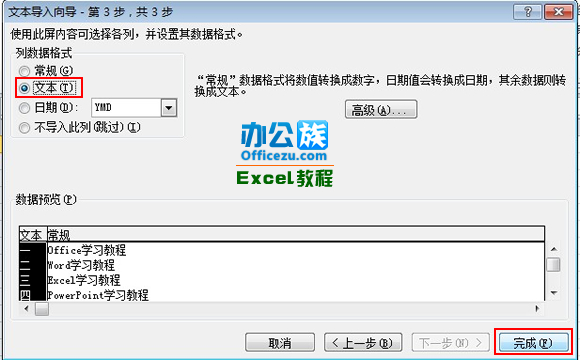
Excel2010工作表中如何导入.txt文件

  6、此时会弹出一个“导入数据”窗口,在中选择“新工作表”,按“确定”按钮即可。
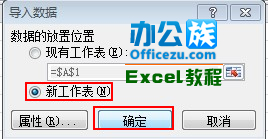
Excel2010工作表中如何导入.txt文件

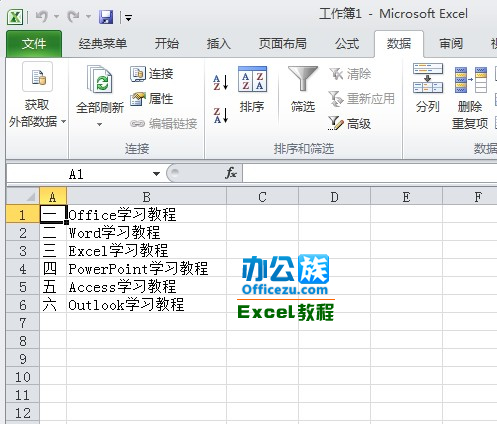
  7、返回到Excel工作表,就可以看到数据导入成功了,而且排列整齐。

Excel2010工作表中如何导入.txt文件

本文内容为用户投稿,该文观点仅代表作者本人,不代表本站立场,本站仅提供信息存储空间服务,不拥有所有权,不承担相关法律责任。 如若内容造成侵权/违法违规/事实不符,请将相关资料发送至[email protected]进行反馈与投诉,一经查实,立即处理!
多特网友2017-01-12 21:04:24回复
没看懂作用
多特网友2014-09-29 13:23:45回复
很有用,值得参考。
多特网友2014-07-01 21:44:12回复
会了!不错哦!
多特网友2014-06-22 16:56:22回复
很好,实用
多特网友2014-06-16 09:52:22回复
很简单,2007也适用
多特网友2013-06-10 15:36:34回复
那如果我要把导出的数据放进已经做好的模板里,要所有的数字和地址都对应该怎么做?
多特网友2013-07-29 11:42:58
选择固定宽度,然后再后面可以调整
多特网友2014-04-22 10:58:39回复
太棒了, 我学会了
多特网友2013-11-23 11:44:43回复
导入怎么是乱码?
多特网友2013-12-09 15:27:54
我试了试,也有乱码
多特网友2014-09-29 13:23:45回复
很有用,值得参考。
多特网友2014-02-13 14:18:05回复
简单明了,一学就会