Excel2010中的条件格式运用方法

来源:办公族时间:2021-12-16 00:12:20

  本教程为大家介绍一下在excel2010中条件格式的使用方法,下面一起来看看具体操作方法吧。

  操作方法

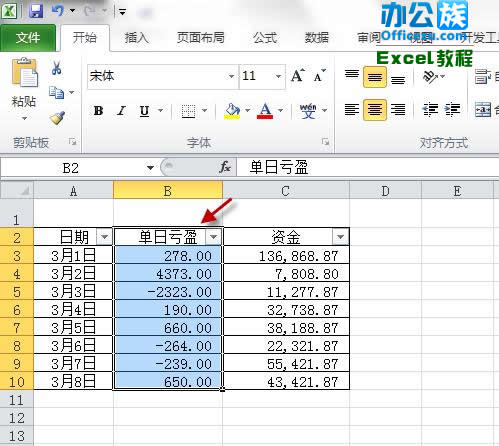
  1、选中所需要运用条件格式的列或行。
Excel2010中的条件格式运用方法

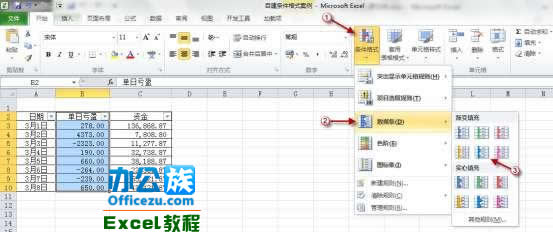
  2、在“开始”选项卡中单击“条件格式”—“数据条”;选择渐变填充样式下的“浅蓝 色数据条”。
Excel2010中的条件格式运用方法

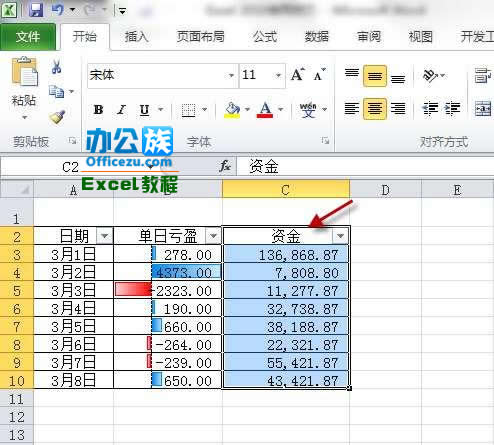
  3、结果如下图所示,并可以注意到,负数对应的数据条是反方向的红色色条。

Excel2010中的条件格式运用方法cadeddf35 width=493 height=447>

  4、也可以设置图标集条件格式。选中所需要运用条件格式的列或行。
Excel2010中的条件格式运用方法

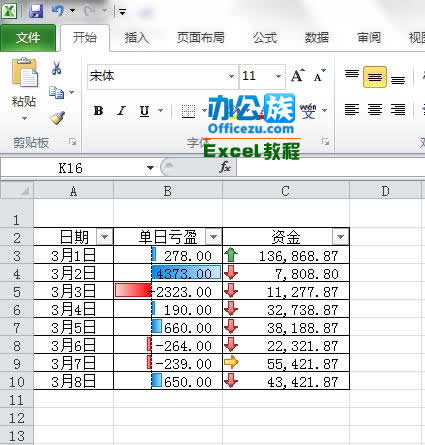
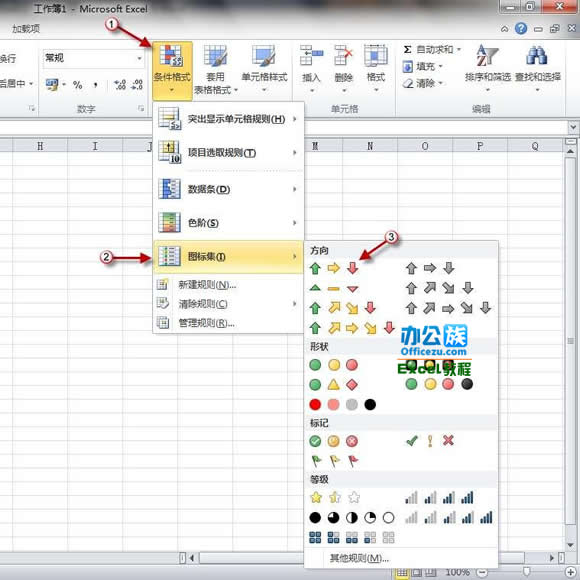
  5、在“开始”选项卡中单击“条件格式”—“图标集”,此处选择“三向箭头”。
Excel2010中的条件格式运用方法

  6、效果如下图所示。

Excel2010中的条件格式运用方法

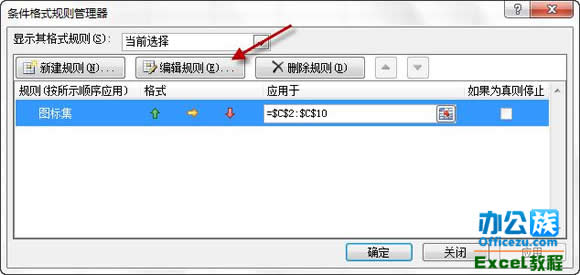
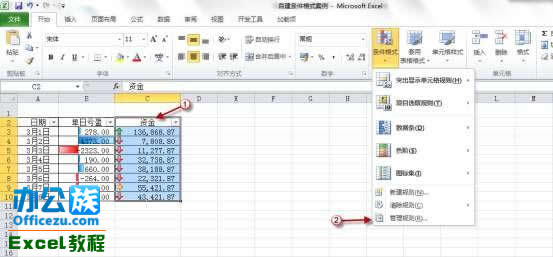
  7、Excel 2010中可自定义条件格式和显示效果,例如:只显示“绿色箭头”图标。可选中数据后,单击“开始”—“条件格式”—“ 管理规则”。
Excel2010中的条件格式运用方法

  8、单击“编辑规则”;

Excel2010中的条件格式运用方法

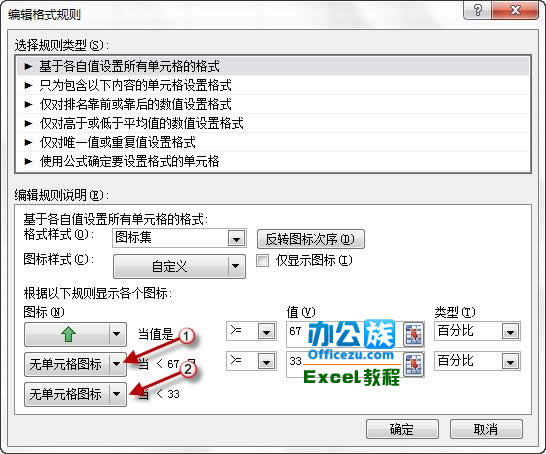
  9、按下图所示设置图标的显示条件。

Excel2010中的条件格式运用方法

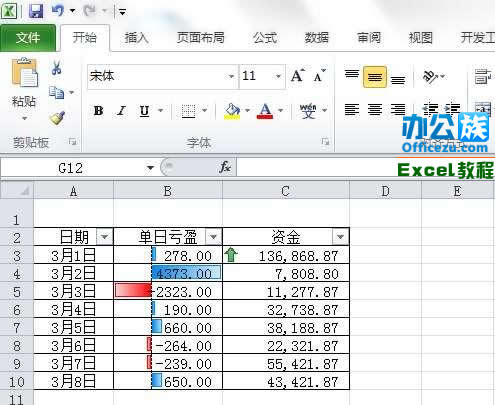
  10、单击“确定”,效果如下图所示。

Excel2010中的条件格式运用方法

本文内容为用户投稿,该文观点仅代表作者本人,不代表本站立场,本站仅提供信息存储空间服务,不拥有所有权,不承担相关法律责任。 如若内容造成侵权/违法违规/事实不符,请将相关资料发送至[email protected]进行反馈与投诉,一经查实,立即处理!
多特网友2014-04-08 20:55:37回复
版本不一样。
多特网友2014-01-27 17:10:37回复
真的很好用呀
多特网友2014-01-01 13:20:39回复
ok,good
多特网友2013-12-23 14:33:40回复
##这问题折磨我好几天了##
多特网友2013-11-01 12:56:16回复
很全面的,很有用
多特网友2013-05-09 09:55:44回复
没有我想了解的内容
多特网友2013-06-10 19:18:39回复
没看懂啊啊啊啊~~~
多特网友2013-07-01 10:37:32回复
为什么要这样表示?表达什么意思?
多特网友2013-08-26 10:56:14回复
就是啊  看不懂  高级筛选的内容哪
多特网友2013-11-01 12:56:16回复
很全面的,很有用