Excel2010制作柱形图数据对比

来源:excel123时间:2013-03-20 14:02:01

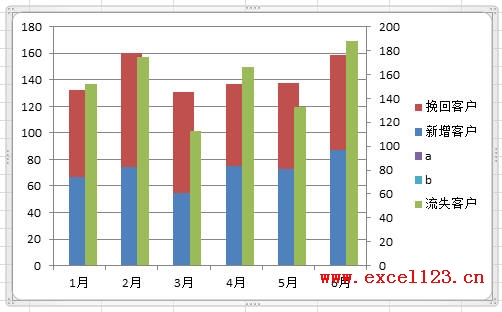
  如果不允许添加辅助列,单独用簇状柱形图或堆积柱形图无法完成,本文介绍一种不用辅助列在双坐标轴中并列显示两种子图表类型的方法,如图所示。

Excel2010中用柱形图显示数据对比情况

  操作步骤

  1、选择数据区域中的某个单元格,在功能区中选择“插入→柱形图→堆积柱形图”。

  2、右击“流失客户”系列,在弹出的快捷菜单中选择“设置系列格式”,在“系列选项”中将“系列绘制在”设置为“次坐标轴”。
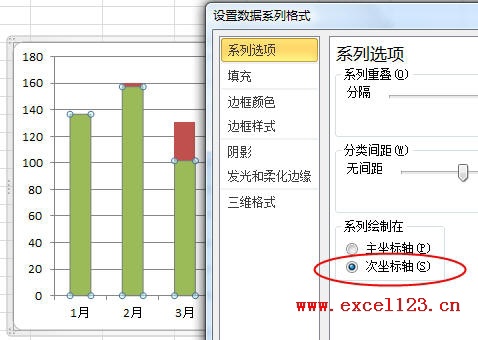
Excel2010中用柱形图显示数据对比情况

  3、添加两个空系列。再次右击图表,在快捷菜单中选择“选择数据”,弹出“选择数据源”对话框,单击“添加”按钮,弹出“编辑数据系列”对话框。在“系列名称”下输入一个名称,本例为“a”,在“系列值”下将“={1}”改为“={0}”,单击“确定”。
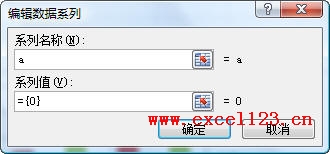
Excel2010中用柱形图显示数据对比情况

  4、再次添加另一个空系列“b”,返回“选择数据源”对话框。选择“流失客户”,单击“下移”按钮将其移动到最下方,单击“确定”。

Excel2010中用柱形图显示数据对比情况

  5、更改次坐标轴中系列的图表类型。右击“流失客户”系列,在快捷菜单中选择“更改系列图表类型”,在弹出的对话框中将图表类型改为“簇状柱形图”。

Excel2010中用柱形图显示数据对比情况

  这时的图表如下图所示。

Excel2010中用柱形图显示数据对比情况

本文内容为用户投稿,该文观点仅代表作者本人,不代表本站立场,本站仅提供信息存储空间服务,不拥有所有权,不承担相关法律责任。 如若内容造成侵权/违法违规/事实不符,请将相关资料发送至[email protected]进行反馈与投诉,一经查实,立即处理!
多特网友2014-08-04 14:00:55回复
好,很实用,顶
多特网友2014-04-18 10:36:26回复
看不懂 真心看不懂
多特网友2014-03-24 16:54:45回复
为什么插入不了
多特网友2014-02-09 10:46:18回复
会了,谢谢
多特网友2014-01-17 10:54:39回复
真心没看懂
多特网友2014-01-17 10:54:39回复
真心没看懂
多特网友2014-04-18 10:36:26回复
看不懂 真心看不懂
多特网友2014-03-24 16:54:45回复
为什么插入不了
多特网友2013-12-06 11:26:37回复
不会哦。 感觉复杂呀
多特网友2013-12-23 17:44:55回复
不懂啊???