Excel 2010怎样冻结窗口

来源:百度经验时间:2023-09-10 00:12:09

  利用Excel工作表的冻结功能达到固定窗口的效果,下面我们来看这种方法的具体操作步骤:

  步骤/方法

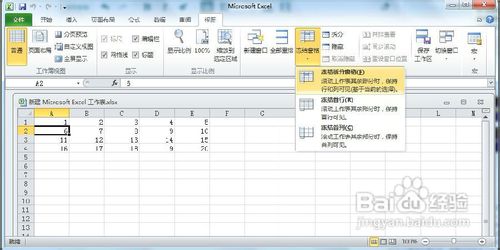
  打开excel工作表,如果要冻结“A1”行,那么我们就要选中“A2”单元格

Excel 2010怎样冻结窗口

  在菜单栏单击“视图”选项卡

Excel 2010怎样冻结窗口

  在窗口选项组中单击“冻结窗口”的箭头按钮

Excel 2010怎样冻结窗口

  打开的菜单点击“冻结拆分窗格”命令

Excel 2010怎样冻结窗口

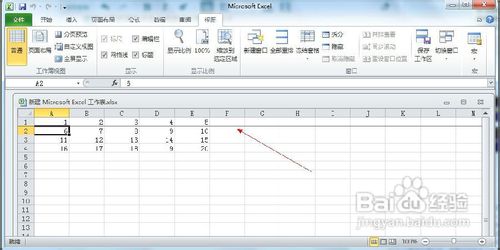
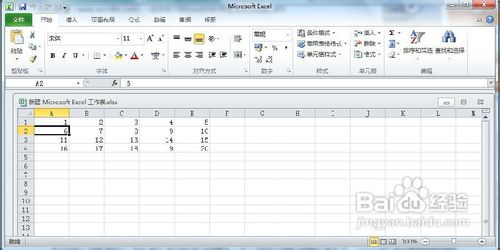
  现在在Excel界面,我们可以看到“A1”这一行的下面多了一条横线,这就是被冻结的状态
Excel 2010怎样冻结窗口

本文内容为用户投稿,该文观点仅代表作者本人,不代表本站立场,本站仅提供信息存储空间服务,不拥有所有权,不承担相关法律责任。 如若内容造成侵权/违法违规/事实不符,请将相关资料发送至[email protected]进行反馈与投诉,一经查实,立即处理!
多特网友2017-04-09 23:44:19回复
谢谢,很受教
多特网友2015-01-13 16:37:53回复
真的很好用。谢了
多特网友2014-10-24 20:52:17回复
简单易学,受教了。
多特网友2014-10-06 01:47:54回复
这个很有用
多特网友2014-08-28 13:59:22回复
如果要同时冻结第一行和第一列,怎么操作?
多特网友2013-06-24 12:42:13回复
如果我要冻结某一行和某一列呢?
多特网友2013-12-21 15:12:34
例如你想同时冻结A这一列 和 A1这一行 ,则选中B2单元格 ,再找到“视图”中 的“ 冻结拆分窗格" 命令即可。默认冻结所选单元格的上面和左面,你试一下。
多特网友2013-05-03 17:39:15回复
还不错的,很好
多特网友2014-08-28 13:59:22回复
如果要同时冻结第一行和第一列,怎么操作?
多特网友2014-03-10 13:26:57回复
2010版的没有视图那个选项  那么冻结窗口在哪里?
多特网友2014-10-06 01:47:54回复
这个很有用