excel高级筛选功能使用技巧教程

来源:百度经验时间:2021-11-15 00:12:54

  我们工作中经常会遇到这种需求,在excel数据表中想要知道满足某个条件的数据项,单靠眼睛查找既麻烦也不能保证数据的准确性。其实使用Excel的高级筛选功能就可以实现了。今天小编为大家带来excel高级筛选使用教程,一起来看看吧!

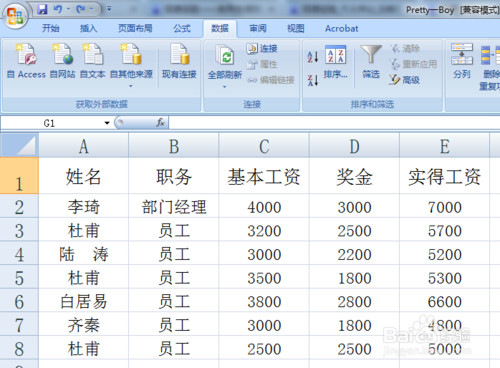
  1、excel高级筛选的用法很简单,首先我们打开一个工资表做演示。
excel高级筛选功能使用技巧教程

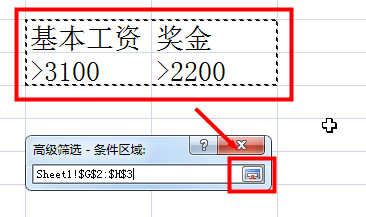
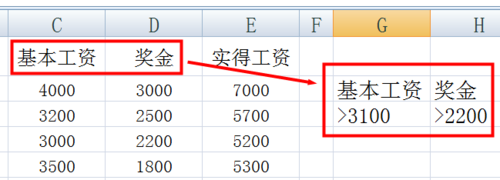
  2、在其它单元格中输入筛选条件,注意:筛选条件上面要标题对应,这里小编按照基本工资和奖金来筛选。
excel高级筛选功能使用技巧教程

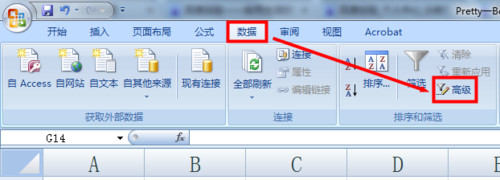
  3、在excel数据中点击高级筛选。

excel高级筛选功能使用技巧教程

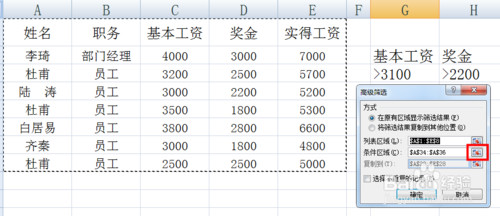
  4、选中excel高级筛选后会自动识别列表区域,将其变为虚线显示,我们点击条件区域右侧的按钮。
excel高级筛选功能使用技巧教程

  5、拖动选取excel条件区域,然后点击右侧的按钮。

excel高级筛选功能使用技巧教程

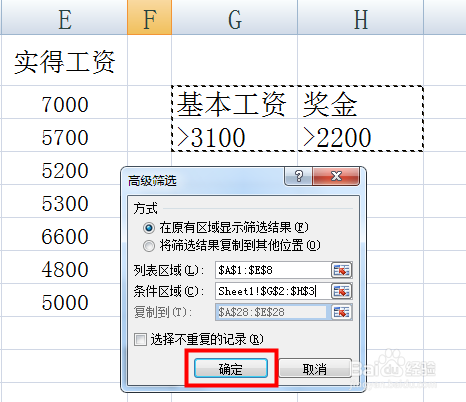
  6、此时会返回到excel高级筛选窗口,我们点击确定。

excel高级筛选功能使用技巧教程

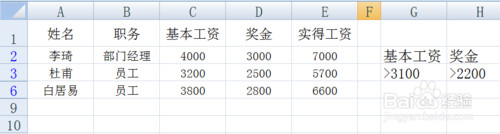
  7、此时我们可以看到excel高级筛选已经完成了,基本工资大于3100且奖金大于2200的人员已经显示出来了。
excel高级筛选功能使用技巧教程

  以上是excel高级筛选功能使用技巧教程的全部内容,希望对大家有所帮助,感谢您对2345软件大全的支持,更多软件教程


请关注2345软件大全。

本文内容为用户投稿,该文观点仅代表作者本人,不代表本站立场,本站仅提供信息存储空间服务,不拥有所有权,不承担相关法律责任。 如若内容造成侵权/违法违规/事实不符,请将相关资料发送至[email protected]进行反馈与投诉,一经查实,立即处理!
多特网友2017-11-13 15:10:21回复
不等于0怎么输?
多特网友2016-07-08 15:25:06回复
按照步骤操作了,就是没成功
多特网友2016-01-18 10:28:24回复
我试了试,可以呀.
多特网友2015-08-18 15:35:07回复
按照步骤操作了,就是没成功
多特网友2015-08-18 15:35:07回复
按照步骤操作了,就是没成功
多特网友2016-01-18 10:28:24回复
我试了试,可以呀.
多特网友2016-07-08 15:25:06回复
按照步骤操作了,就是没成功
多特网友2017-11-13 15:10:21回复
不等于0怎么输?