Excel怎么制作绚丽的施工进度图表?下面2345软件大全小编给大家分享下解决办法。
1、首先,打开excel软件,按照自己的需要把表格先填充好;

2、然后,根据数据内容把表格的数量勾勒出来,合并单元格,并用不同的色块填充,
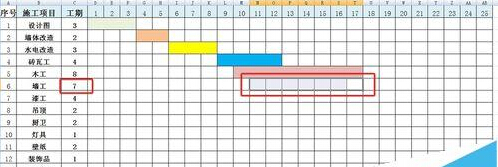
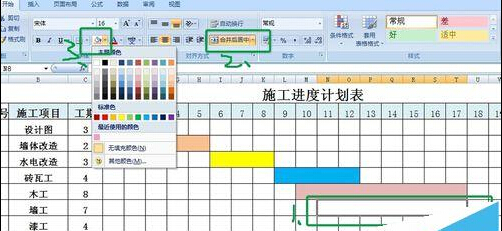
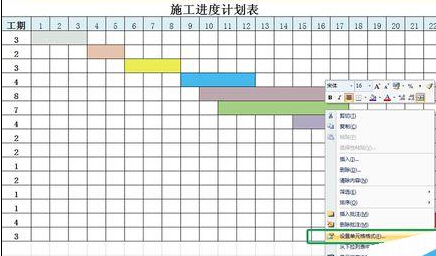
3、这样我们就得到这样一个相对比较直观的进度计划表了,但是,这种表只能适用于刚开始规划的时候做计划表用,后面跟进进度的时候就不实用了。
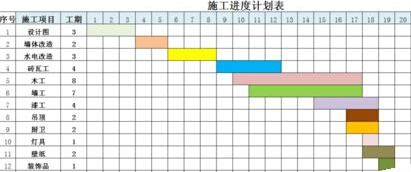
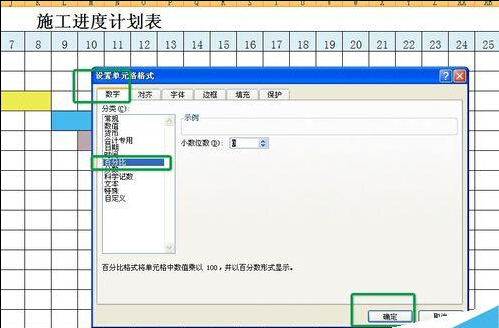
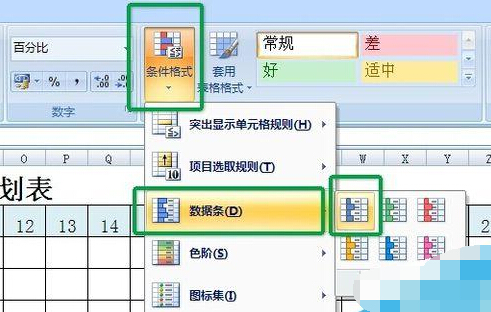
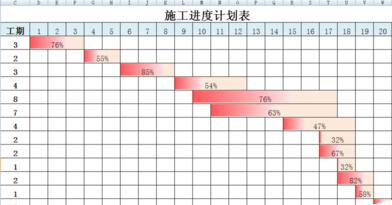
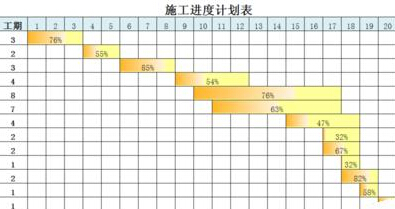
4、下面我们就把进度条设计成实时跟进工程进度的进度条。按住ctrl键,把所有进度框选择起来,右键,设置单元格格式,将单元格属性调成百分比格式;然后,保持所有进度框选择情况下,在工具栏里“条件格式”下选“数据条”下面的一种喜欢的样式。
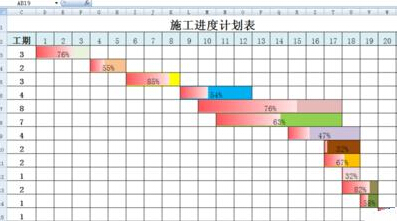
5、接下来,在所有进度框内根据工作量的进度,输入进展程度的数值;数值输入后,框内就出现对应的进度比例条,颜色和样式可以随便调整,这样就得到比较实用的工程进度表了。
 相关攻略
相关攻略 最新攻略
最新攻略