我们在校对统计excel表格的时候,会经常遇到一些带有颜色的单元格,并要将这些单元格按照颜色来算出总量,这样凌乱的表格,有没有什么快速的方法来进行统计计算呢,下面就来教大家一招。
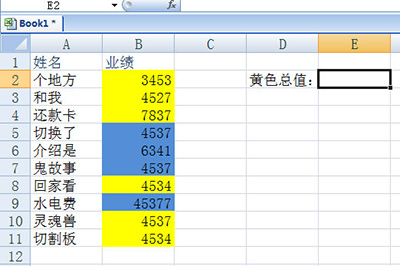
我们以下方的这张表格为例子,要将黄色单元格的里的数值进行快速求和。
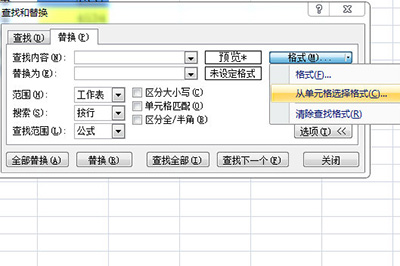
1、首先我们按CTLR+H调出查找与替换窗口,并点击旁边的选项,我们在【查找内容】的格式按钮旁边点击小箭头,在弹出的菜单中选择【从单元格选择格式】。
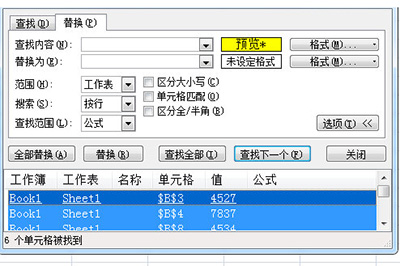
2、我们吸取黄色单元格,并查找全部。接着CTRL+A全选查找框的所有单元格,并关闭。
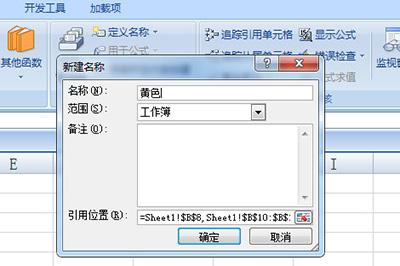
3、点击上方【公式】-【定义的名称】,在里面输入黄色。
4、最后在要求和的单元格内输入公式=SUM(黄色)。
5、一个回车,所有黄色的单元格数值都被求和出来啦,即使里面的数据被改动,总和数值也会自动变换哦。
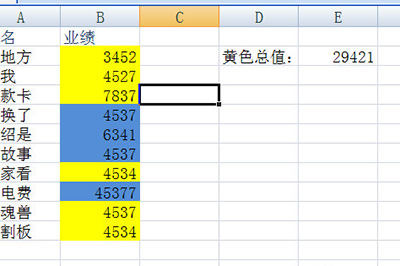
以上这5个步骤就是快速求带颜色单元格总和的方法,是不是非常的简单呢,小伙伴们快去亲手试一试吧。
 相关攻略
相关攻略 近期热点
近期热点 最新攻略
最新攻略