高效率方法!Fireworks怎么批量处理图片?

来源:网络时间:2017-10-23 13:01:51

  Fireworks怎么批量处理图片?工作当中会遇到修图的时候,但是有时会一下子修好多,我们如果一张一张修,难免会麻烦还耽误时间,那现在就看看用Fireworks怎么批量处理  1、打开Fireworks软件,我这时FW8.0应该是比较老的版本了

高效率方法!Fireworks怎么批量处理图片?

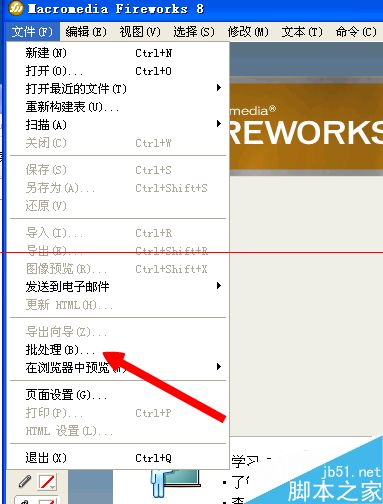
  2、点击文件菜单下的批处理

高效率方法!Fireworks怎么批量处理图片?

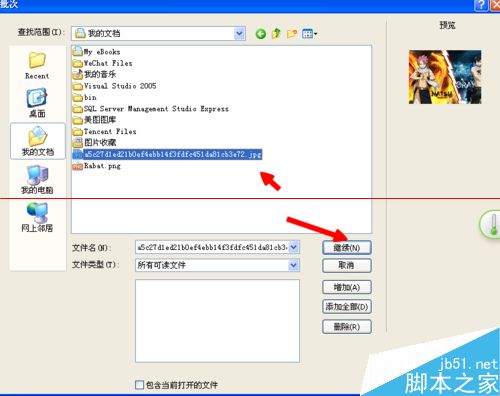
  3、它会提示我们添加图片进来,选择一个之后继续

高效率方法!Fireworks怎么批量处理图片?

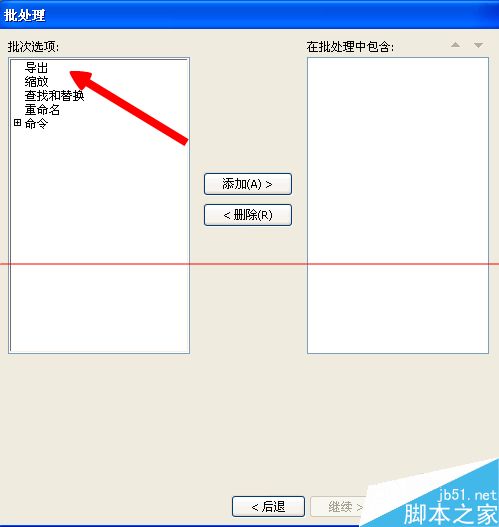
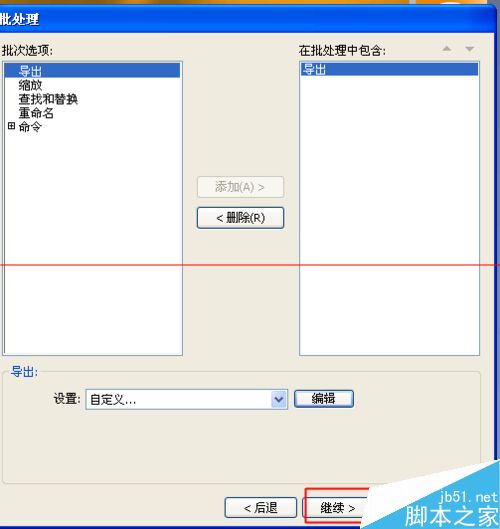
  4、接着我们点击导出按钮

高效率方法!Fireworks怎么批量处理图片?

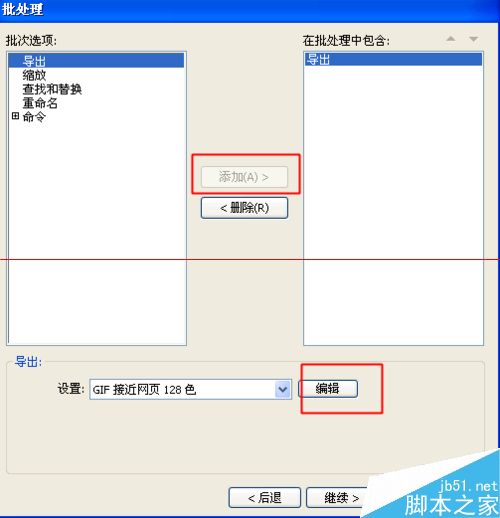
  5、这时的添加按钮是灰色的,就是不能用的,那么我们点击下方的编辑

高效率方法!Fireworks怎么批量处理图片?

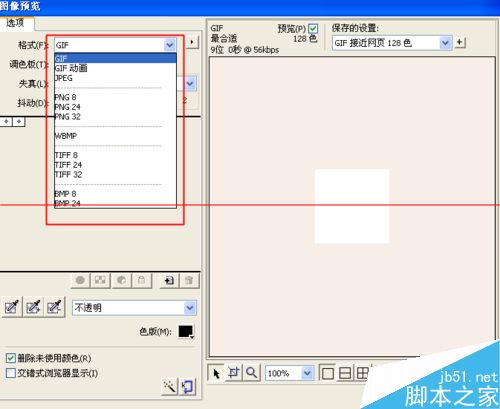
  6、选择图片的格式

高效率方法!Fireworks怎么批量处理图片?

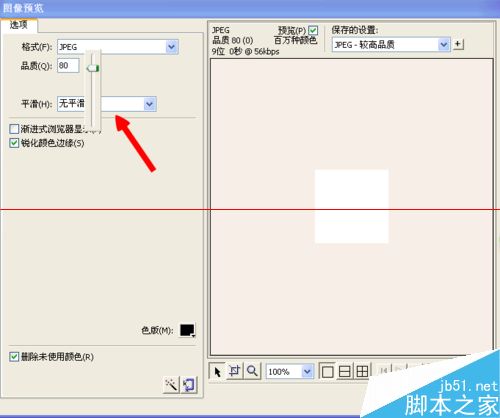
  7、还可以选择图片的质量,也就是品质,这个会影响图片的大小

高效率方法!Fireworks怎么批量处理图片?

  8、我们找到下边的继续然后点击一下即可

高效率方法!Fireworks怎么批量处理图片?

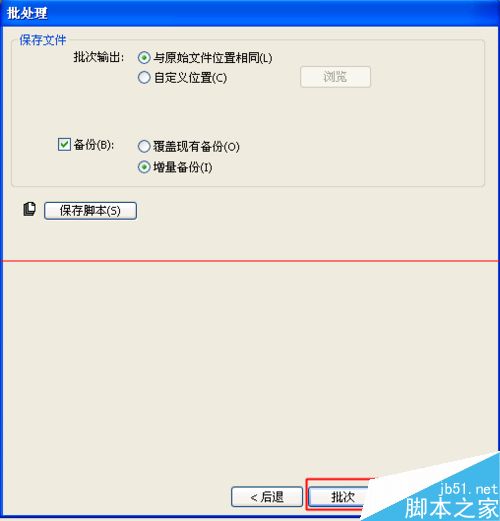
  9、保存文件选择好,点击批次就好,现在图片就可以批量处理了

高效率方法!Fireworks怎么批量处理图片?


本文内容为用户投稿,该文观点仅代表作者本人,不代表本站立场,本站仅提供信息存储空间服务,不拥有所有权,不承担相关法律责任。 如若内容造成侵权/违法违规/事实不符,请将相关资料发送至[email protected]进行反馈与投诉,一经查实,立即处理!