妙哉!Flash Pro CC 2015创建遮罩层动画的实例教程

来源:网络时间:2017-07-07 17:05:08

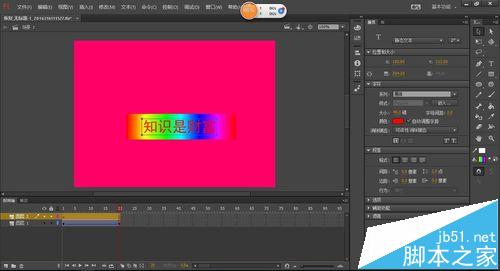
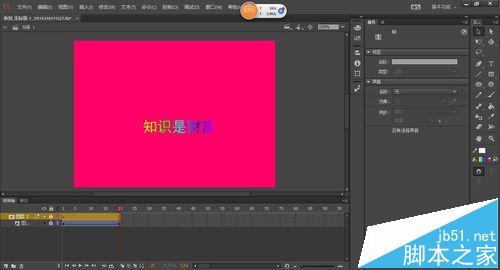
  遮罩层必须至少有两个图层,上面的一个图层为"遮罩层",下面的称"被遮罩层";这两个图层中只有相重叠的地方才会被显示。今天我就教大家如何创建遮罩层动画。

  1、打开adobeFlashProfessional CC 2015。

  2、按下ctrl+N键或执行"文件>新建"命令打开"新建文档"对话框,在"常规"选项卡下选择ActionScript 3.0,单击"确定"按钮,即创建一个文档,如下图所示。

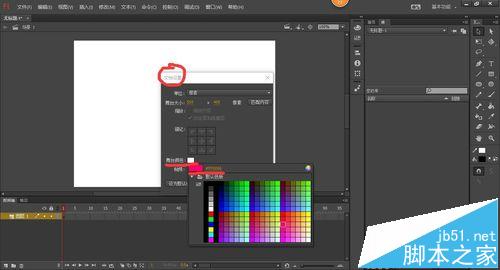
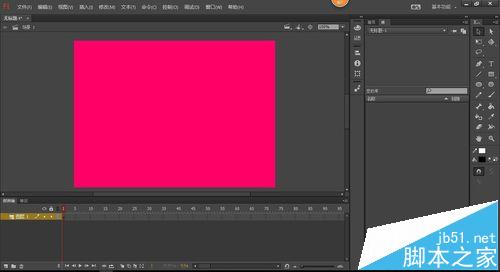
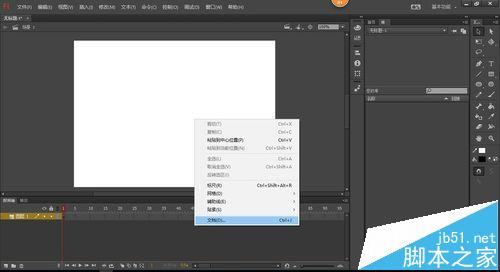
  3、右击空白文档,在弹出的快捷菜单中选择"文档"命令,打开"文档设置"对话框,设置如下图所示。
妙哉!Flash Pro CC 2015创建遮罩层动画的实例教程

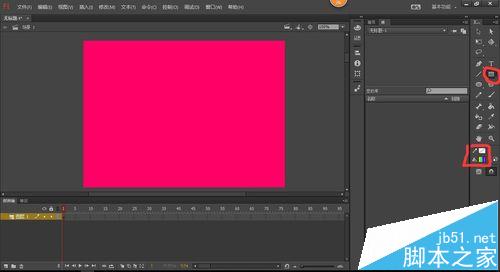
  4、单击工具箱中的"矩形工具"按钮,设置如下图所示。

妙哉!Flash Pro CC 2015创建遮罩层动画的实例教程

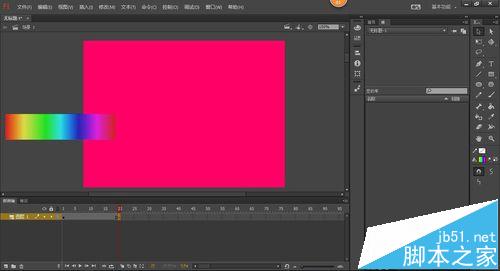
  5、绘制矩形,如下图所示。

妙哉!Flash Pro CC 2015创建遮罩层动画的实例教程

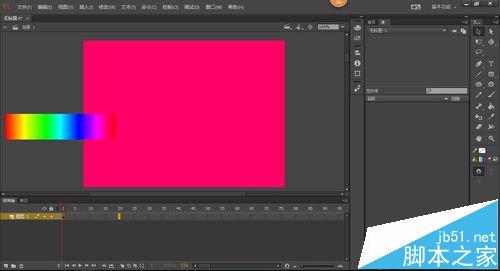
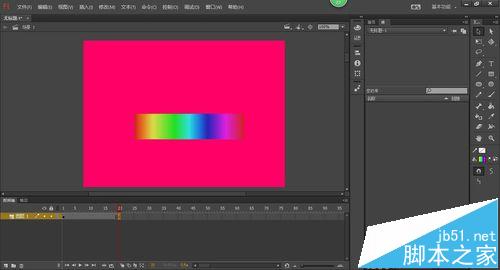
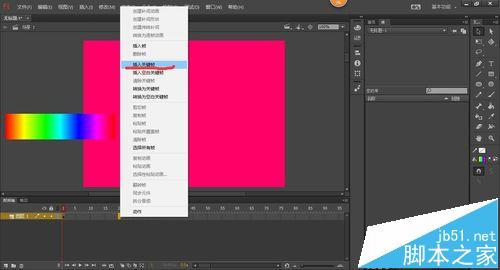
  6、右击图层1的第20帧,在弹出的快捷菜单中选择"插入关键帧"命令,将矩形移至别处,如下图所示。
妙哉!Flash Pro CC 2015创建遮罩层动画的实例教程

妙哉!Flash Pro CC 2015创建遮罩层动画的实例教程

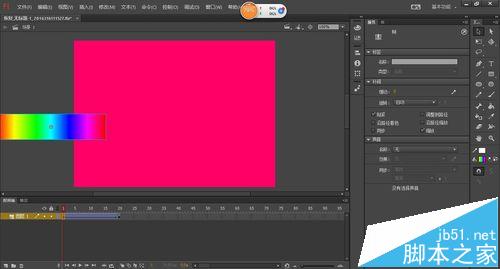
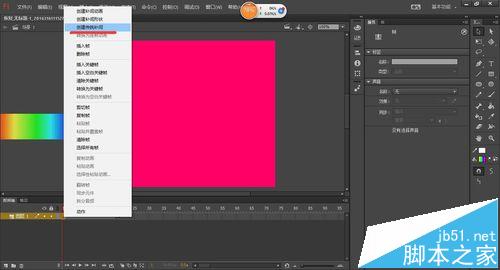
  7、右击图层1的第1帧,在弹出的快捷菜单中选择"创建传统补间"命令,如下图所示。
妙哉!Flash Pro CC 2015创建遮罩层动画的实例教程

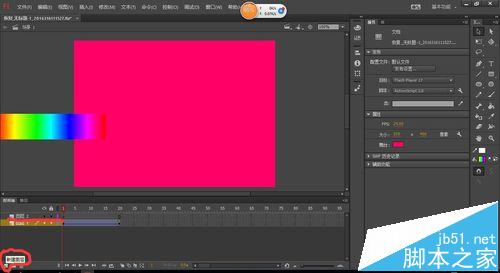
  8、单击"新建图层"按钮,创建名为"图层2"的图层,如下图所示。

妙哉!Flash Pro CC 2015创建遮罩层动画的实例教程

  9、选择"图层2"的图层中的第20帧,输入文本,如下图所示。

妙哉!Flash Pro CC 2015创建遮罩层动画的实例教程

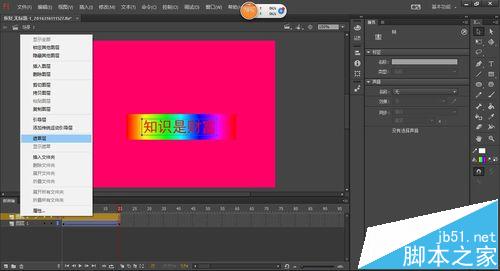
  10、右击"图层2"图层,在弹出的快捷菜单中选择"遮罩层"命令,如下图所示。
妙哉!Flash Pro CC 2015创建遮罩层动画的实例教程

  11、按住Ctrl+Enter键测试一下影片,如下图所示。

妙哉!Flash Pro CC 2015创建遮罩层动画的实例教程

本文内容为用户投稿,该文观点仅代表作者本人,不代表本站立场,本站仅提供信息存储空间服务,不拥有所有权,不承担相关法律责任。 如若内容造成侵权/违法违规/事实不符,请将相关资料发送至[email protected]进行反馈与投诉,一经查实,立即处理!