现在的网络硬盘很多,如Mofile之类的,不仅可以自己保存文件,而且还可以通过提取码让其他人来下载你的文件,方便网友之间的文件交流。现在的Foxmail网页版里面有一个“文件中转站”的文件夹,用它也可以来共享你的文件。
首先我们要有个Foxmail网页版的帐号,这个可以去下载最新版的客户端Foxmail,在客户端的工具栏上点击“在线服务”按钮就可以申请帐号了(如图1)。

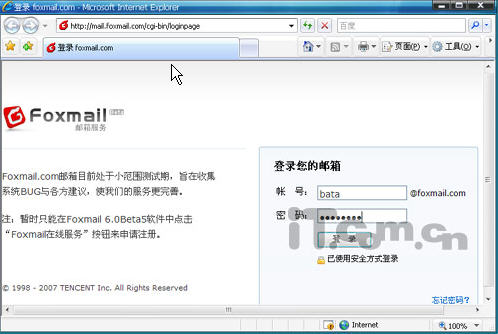
申请好后可以打开“”,输入刚才申请的帐号和密码就可以登录邮件系统了(如图2)。
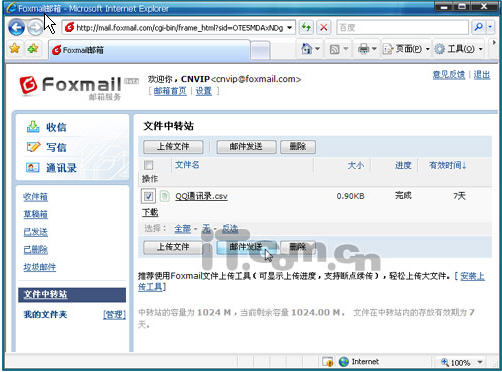
登录信箱后,我们点击左面列表中的“文件中转站”文件夹,可以看见中转站里面还没有文件,点击“上传文件”把需要共享的文件上传到“中转站”文件夹里面,中转站的容量有1024 M,文件的存放有效期为7天,可以满足一般用户的要求了(如图3)。
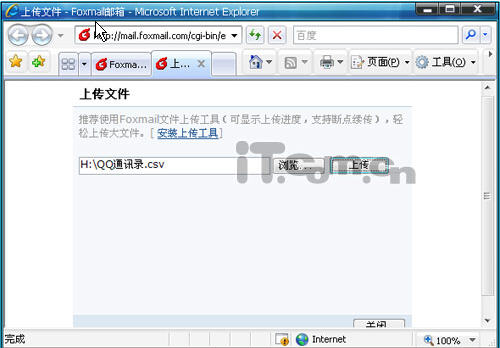
文件上传好后,把要共享的文件前面的复选框选中,再点击“邮件发送”按钮(如图4)。
这时会进入邮件的写信模式,我们可以在“中转附件”栏后面看见有个“提取”链接,点击它就可以了(如图5)。

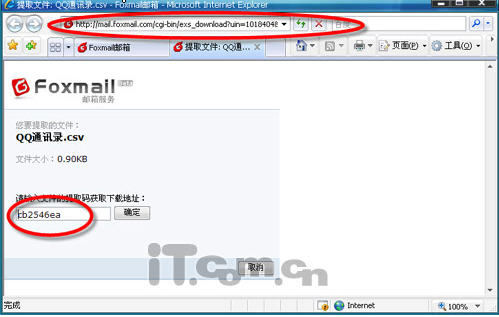
点击“提取”后会打开一个新窗口,里面显示的内容就是这个文件的提取码,地址栏里面的地址就是这个文件的下载地址,我们只要把这个窗口的地址和提取码告诉你的朋友,他们就可以来下载这个文件了(如图6)。
 相关攻略
 近期热点
 最新攻略