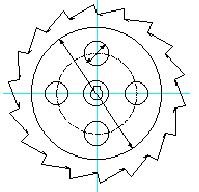
1 .我们已经设置好了尺寸线的线型,下面我们就来画尺寸线。画尺寸线时要注意的是:一.圆的标注线要通过圆心;二.箭头是在画完线以后才加上的,所以画线的时候要留出箭头的位置。
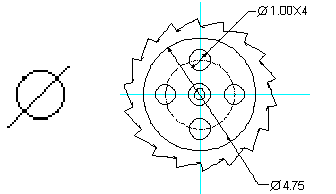
2 在上步拉出的箭头线的基础上,再使用直线工具拉出尺寸引线 , 然后在引线后面用文字工具输入尺寸数字。但直径符号在键盘上没有,怎么办呢?这还难得倒熟练使用Freehand的用户吗?像左下图那样画一个不就行了?
3 标注完了直径的尺寸 , 下面我们还要标注每个棘齿所跨的角度。先拉出两条标注引线,使用直线工具从原点出发画一条直线,使之通过两个棘齿的交接点,重复操作再画出另一根标注引线。
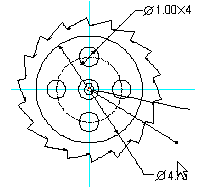
本页的几个步骤所做的是给棘轮图加上尺寸标注。有一定机械制图基础知识的读者应该知道尺寸标注的种种规定,而没有这方面经历的读者也不用着急,只要按照每一步的讲述一步一步地做下来就行了。
圆的关键尺寸是它的直径大小,尺寸线应该通过圆的圆心,做完尺寸标注的效果见本页的附图,读者应该注意的是:因为画直线的时候两端箭头的长度是不算入其内的,所以画线的时候应该留出一小段的距离给箭头。还有像直径符号之类不能直接敲入的符号,可以把它画出来。
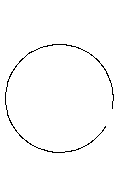
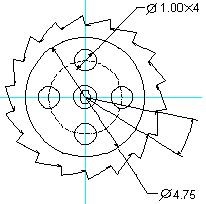
4 这一步中我们要画出角度的尺寸线,角度的尺寸线是一段弧。我们可以从一个圆上截取 , 如下图所示画一个大圆,然后使用Freehand工具箱中的刻刀工具在大圆与角度尺寸引线的交点处点击一下,将弧线切断。
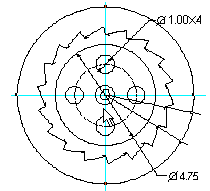
5 上步中大圆已被切断,但还没有显现出效果,我们只要用鼠标选中大圆中不要的部分并把它拉开就可以了。然后再选中留下的一段弧,把它的线型改成两端具有箭头的形式即可。
6 最后在角度标注线的左侧标上20暗淖盅痛蠊Ω娉闪恕J?0用文字工具输入 , 表示度数的小圆角标只需画一个圆,把它缩小到适当的程度再移动到20的右上角就可以了。
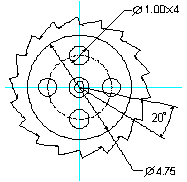
7 在这个综合例子中,我们运用以前所学的多种Freehand工具画出了一个棘轮零件图,它的效果一点也不比用AutoCAD画的逊色吧。
本页是本例的最后几步,所做的仍然是给棘轮零件图标上尺寸,上一页的几步中我们给出了棘轮图标上出了长度尺寸,现在我们还要给它标上角度尺寸,长度尺寸的尺寸线是直线,而角度尺寸的尺寸线是一段圆弧,直线可以直接画出来,但Freehand中没有直接画一定角度的圆弧的命令,所以我们得自己想办法解决。其实,解决的方法也是很简单的,只要先画一个大圆,与角度尺寸的引出线相交即可交出角度尺寸线的一段弧线,然后用刻刀工具把这段弧线切下,再把剩余的弧线段删除即可。
 相关攻略
 近期热点