一起作业学生如何更换头像 一起作业学生更换头像方法

来源:历趣时间:2021-10-18 13:01:15

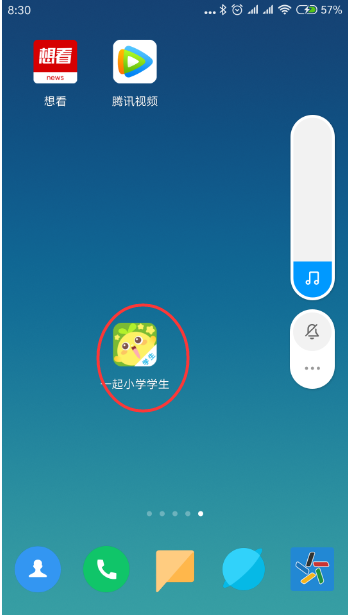
  1、打开你的手机,找到一起小学生学生端,输入帐号和密码登录。

一起作业学生如何更换头像 一起作业学生更换头像方法


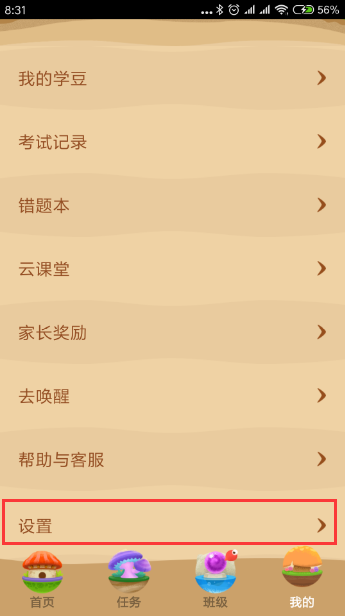
  2、登录成功后,在右下角点击“我的”图标,进入个性设置界面。

一起作业学生如何更换头像 一起作业学生更换头像方法

  3、在我的设置列表中,向下翻动功能列表,找到“设置”并进入;

一起作业学生如何更换头像 一起作业学生更换头像方法

  4、在详细设置界面,点击“个人信息”功能链接进入;

一起作业学生如何更换头像 一起作业学生更换头像方法

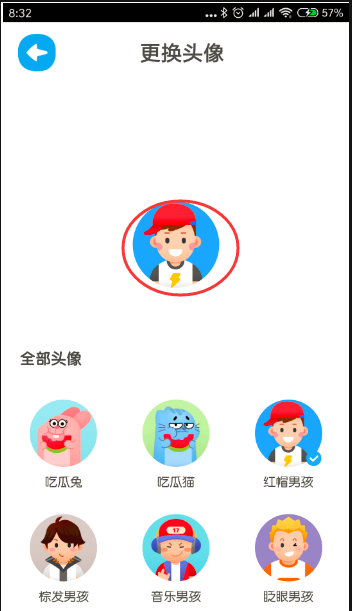
  5、在个人信息详细界面,点击“头像”进入后,可以看到有很多系统提供的头像;

一起作业学生如何更换头像 一起作业学生更换头像方法

  6、点击选择一个自己喜欢的头像,此时系统会提示是否替换,点击“确定”;

一起作业学生如何更换头像 一起作业学生更换头像方法

  7、更换成功后,就可以看到新的头像了,此时就可以返回退出了。

一起作业学生如何更换头像 一起作业学生更换头像方法

本文内容为用户投稿,该文观点仅代表作者本人,不代表本站立场,本站仅提供信息存储空间服务,不拥有所有权,不承担相关法律责任。 如若内容造成侵权/违法违规/事实不符,请将相关资料发送至[email protected]进行反馈与投诉,一经查实,立即处理!
多特北京的网友2020-03-08 20:20:46回复
我想换成我自己的头像,不是上面已经有的
多特北京的网友2020-03-08 20:20:46回复
我想换成我自己的头像,不是上面已经有的