千牛包邮运费模板怎样设置?包邮运费模板设置流程图文详解

来源:网络时间:2019-10-09 09:09:36

  当前有许多淘宝卖家在使用千牛软件的过程中还不会设置包邮运费模板,大大影响了自己的生意情况。今日小编在这里就亲自演示千牛工作台如何设置包邮运费模板的详细图文步骤,看完大家会发现设置包邮运费模板的难度其实也不过如此嘛。

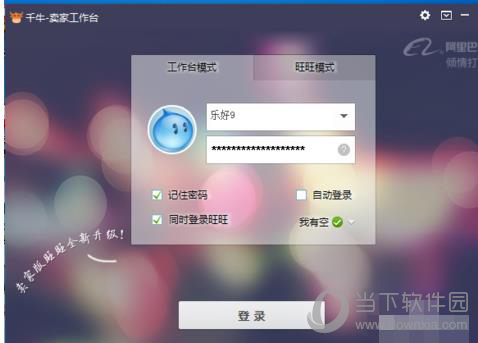
  打开千牛,然后登陆
千牛工作台包邮运费模板怎样设置?包邮运费模板设置2流程图文详解

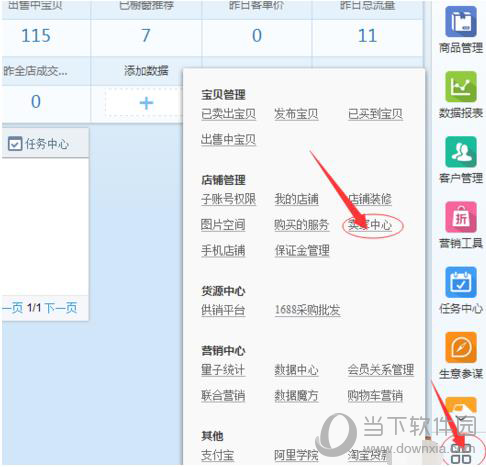
  进入找到右下角,点击找到卖家中心,如图

千牛工作台包邮运费模板怎样设置?包邮运费模板设置2流程图文详解

  进入找到物流工具,再找到运费模板点击,如图

千牛工作台包邮运费模板怎样设置?包邮运费模板设置2流程图文详解

  这时点击增加运费模板

千牛工作台包邮运费模板怎样设置?包邮运费模板设置2流程图文详解

  进入后,按照图上操作,最后保存并返回

千牛工作台包邮运费模板怎样设置?包邮运费模板设置2流程图文详解

  看了上述的图文介绍,大家是不是恍然大悟心想:啊,原来我也可以轻松解决千牛工作台如何设置包邮运费模板的这个大难题,也不难嘛。是的,一点都不难,多加操作,都能上手。希望这篇图文流程对大家是有帮助的!

本文内容为用户投稿,该文观点仅代表作者本人,不代表本站立场,本站仅提供信息存储空间服务,不拥有所有权,不承担相关法律责任。 如若内容造成侵权/违法违规/事实不符,请将相关资料发送至[email protected]进行反馈与投诉,一经查实,立即处理!