iTunes怎么同步?对于新手来说可能算个个棘手的问题,今天系统之家小编就为大家整理了itunes同步的其中一个方法——wifi同步法的详细图文教程(只为新手提供,老鸟请勿吐槽)本教程是在iTunes 11.0最新版的基础上制作的,如果您看不懂,请更新您电脑上的itunes软件。
一、电脑iTunes软件设置Wi-Fi同步
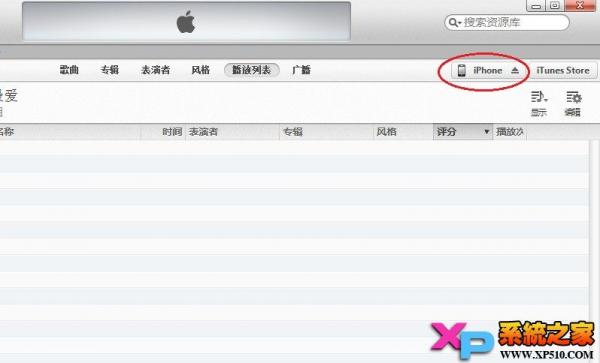
1.打开iTunes软件并保证您的手机通过数据线跟电脑连接。在此界面我们点击“iPhone”进入您的“iPhone”手机:

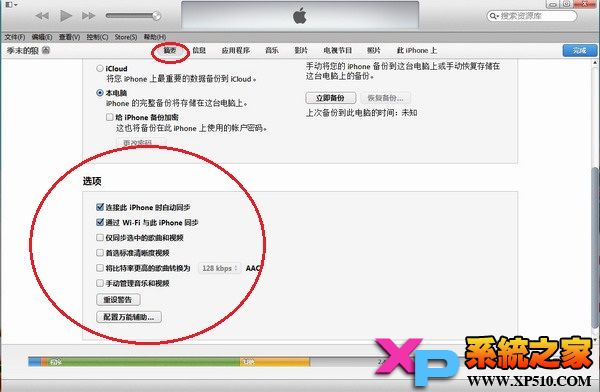
2.在您的手机信息界面点击“摘要选项”然后滚动条往下拉找到如图“选项”,接着在“选项”那边给“通过 Wi-Fi 与此iPone 同步”选项打上钩。
二、在您的iPhone手机或者iPad上设置Wi-Fi同步
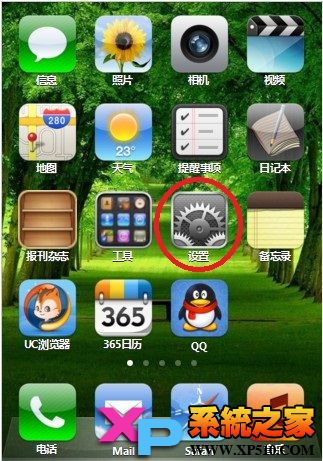
1.打开您的iPhone手机,点击设置
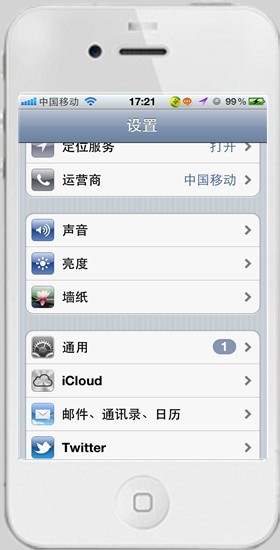
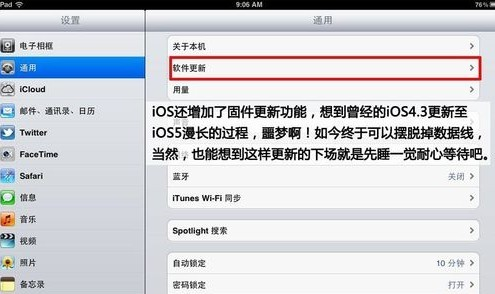
2.在设置里面选择“通用”
3.在通用窗口里面,选择“iTunes Wi-Fi同步”
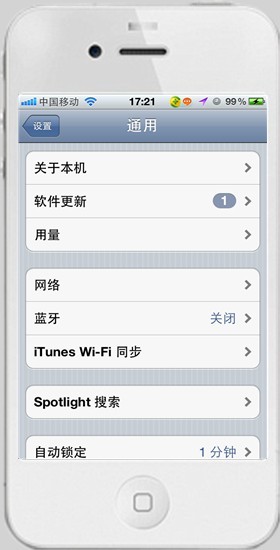
4.在同步界面您可以选择要Wi-Fi同步的账户电脑进行同步:
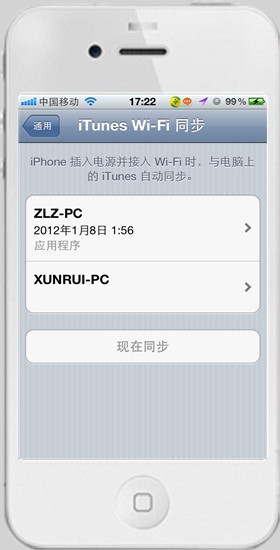
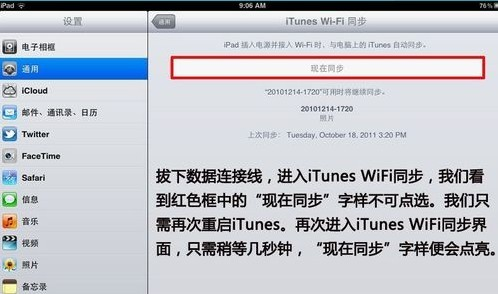
5.OK了,设置完成您就可以通过WiFi进行同步,永久告别数据线的烦扰了

 相关攻略
相关攻略 近期热点
近期热点 最新攻略
最新攻略