IE9浏览器默认下载路径怎么修改

来源:45it时间:2021-12-08 00:12:02

  如今很多人都喜欢用浏览器自带的下载功能,那如何更改默认下载路径呢,本教程就为大家介绍一下IE9浏览器默认下载路径修改方法。

  第一种方法:通过软件自身进行设置!

  首先,打开IE9。在浏览器的右上角,找到一个像齿轮一样的按钮(设置键),并猛击它!
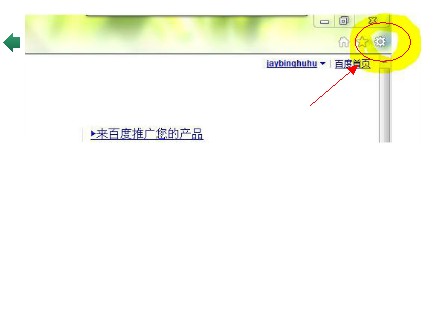
IE9浏览器默认下载路径怎么修改

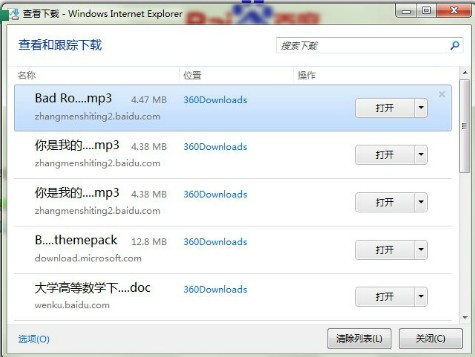
  然后,会出现选择卡,猛击“查看下载”之后就会出现下图这个界面。

IE9浏览器默认下载路径怎么修改

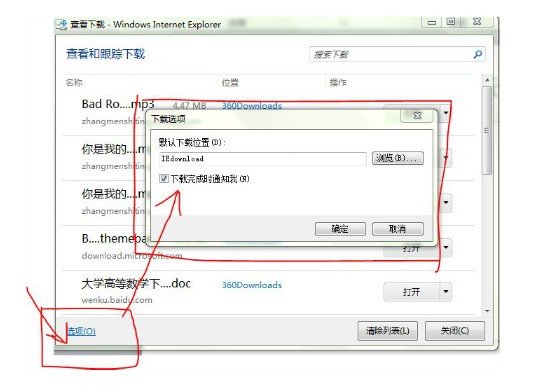
  接着,猛击该图右下角的“选项”按钮,就可以修改默认下载路径了。

IE9浏览器默认下载路径怎么修改

  第二种方法:通过注册表进行修改!

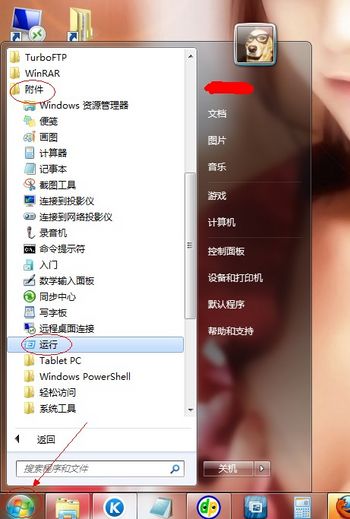
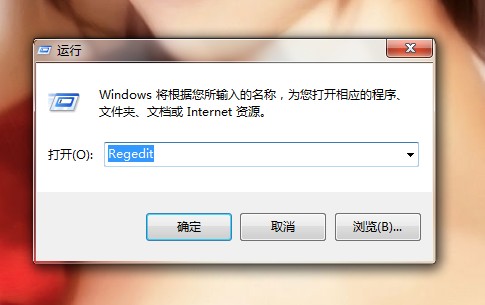
  首先,点击桌面左下角的“开始”,在“附件”中找到“运行”并猛击。

IE9浏览器默认下载路径怎么修改

  在“运行”中输入Regedit打开注册表管理器。之后按照下面的路径寻找:

  HKEY_CURRENT_USER——Software——Microsoft——Internet Explorer
IE9浏览器默认下载路径怎么修改

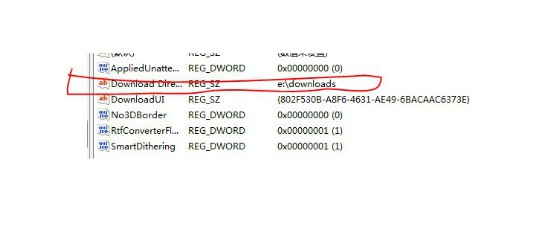
  找到下图中的数值,修改成自己想设置的路径吧!

IE9浏览器默认下载路径怎么修改

本文内容为用户投稿,该文观点仅代表作者本人,不代表本站立场,本站仅提供信息存储空间服务,不拥有所有权,不承担相关法律责任。 如若内容造成侵权/违法违规/事实不符,请将相关资料发送至[email protected]进行反馈与投诉,一经查实,立即处理!
多特网友2014-03-29 14:01:10回复
如何找   这么多
多特网友2012-07-26 11:22:31回复
##我想问,修改成什么数值##
多特网友2012-07-26 11:22:31回复
##我想问,修改成什么数值##
多特网友2014-03-29 14:01:10回复
如何找   这么多