ie浏览器如何截图?经常有朋友问小编,IE浏览器怎么截图,小编就来回答一下。现在很多人都依然在使用windows7系统,而且大多数人都习惯用IE浏览器,可是这个浏览器它本身是不带有截图工具的,这个时候大家就会想到一些第三方的截图工具,可是用起来很不方便,那么该怎么才能利用系统本身的截图工具呢?下面我就给大家说下怎么利用系统自带的截图工具来截图最方便。
Windows7截图工具解说
当我们在用微软的windows7系统的时候,打开IE浏览器却发现不能截图,这个时候我们第一个想到的就是下载个截图工具,或是利用第三方的截图工具来截图,其实这些都是没必要的,因为Windows7系统它本身就带有截图工具,而且好用又方便自由。

找截图工具的方法
Windows7系统下你用鼠标点击开始按钮,也就是XP系统里的菜单按钮,在打开的开始按钮里输入“截图工具”就会自动弹出这个自带的工具。

截图工具怎么用着方便
当你找到这个工具后,你用鼠标拖动截图工具,把它拖到屏幕下面的快捷栏里,这样下次用的时候只要点击快捷栏里的工具就能很方便的截图了。

截图工具怎么用
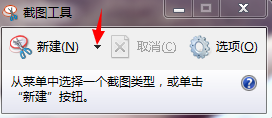
点击截图工具,就会打开一个对话框,你只要在新建的小三角符号选你需要的截图方式就可以了,选好后用鼠标在屏幕上滑动,来截你需要的图形。
截图工具怎么保存文件
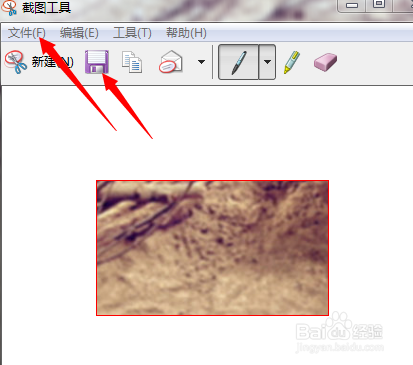
当你截图完成后,你可以点击对话框上面的保存图标,你也可以退出截图,当你要退出的时候,工具就会弹出对话框,看你是否要保存你的截图,只要选保存就行了。
以上是ie浏览器如何截图的全部内容,希望对大家有所帮助,感谢您对2345软件大全的支持,更多软件教程请关注2345软件大全。
 相关攻略
 近期热点
 最新攻略