Illustrator CS设计矢量精致图标步骤详解(3)

来源:网络时间:2021-11-29 00:12:00

  20.这样我门完成了这个图标的创建工作,随后作的是输出。绘制一个 128 X 128( 单位:像素 ) 的正方行,精确的图形调整可以在 Transform 面板中完成,随后是在 Transparency 面板中将 Opacity 值调整为 0%

Illustrator CS设计矢量精致图标步骤详解(3)

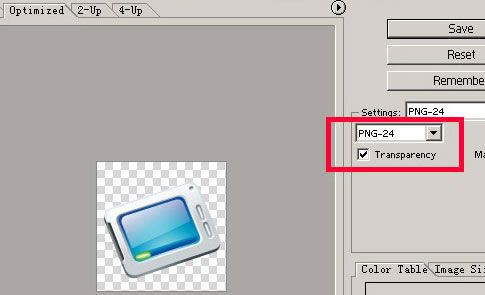
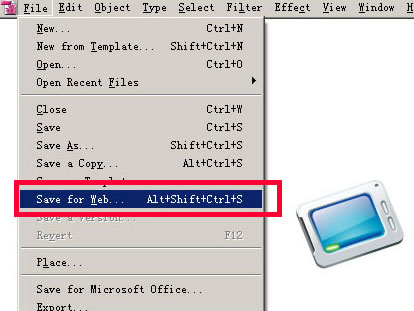
  21.使用 Flie 菜单下的 Save for web 命令,在弹出的窗口中选用 PNG 格式输出(选择透明输出: Transparency )
Illustrator CS设计矢量精致图标步骤详解(3)

Illustrator CS设计矢量精致图标步骤详解(3)

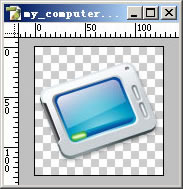
  22.随后在 Photoshop 中打开刚才输出的 PNG 文件,在其下方新建一个图层填充为白色以为图标加入阴影时便于看到效果)
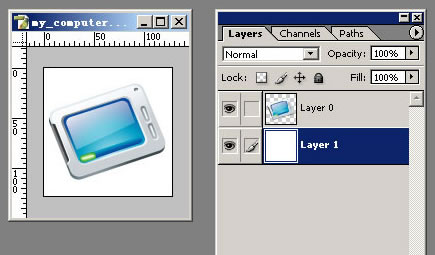
Illustrator CS设计矢量精致图标步骤详解(3)

  23.双击图标图层在 Layer Style 中为其增加了一个阴影效果。以增强图标再生成后在各种色彩桌面上的识别率。
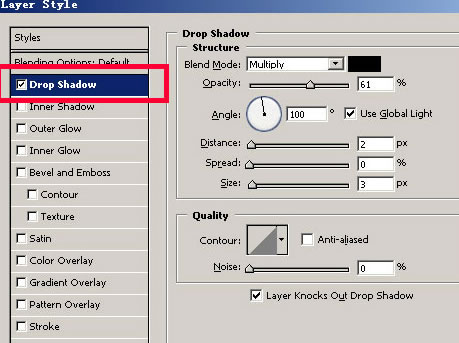
Illustrator CS设计矢量精致图标步骤详解(3)

  24.随后删除白色辅助图层,效果如下。

Illustrator CS设计矢量精致图标步骤详解(3)

  25.新建一个图层,使之与图标图层连接,使用 Ctrl+E 合并连接图层把效果应用于图标,随后保存这个 PNG 文件。

Illustrator CS设计矢量精致图标步骤详解(3)

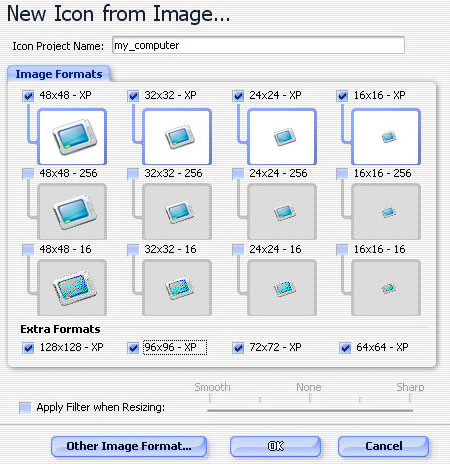
  26.使用 icoNWORKSHOP 打开这个 PNG 文件,使用 Save Icon Form Image 按钮转换 PNG 图象为 ICO 文件。
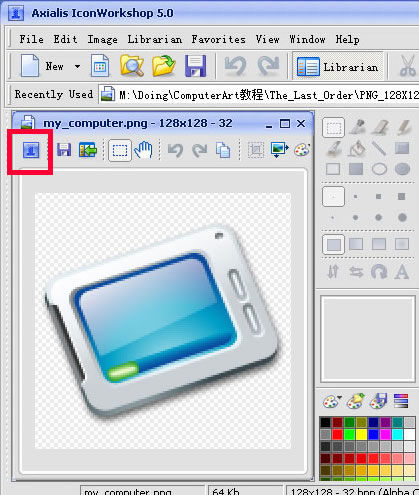
Illustrator CS设计矢量精致图标步骤详解(3)

  27.选择你要输出的 ICO 的文件规格。

Illustrator CS设计矢量精致图标步骤详解(3)

  28.存储后的 ICO 格式文件你就可以直接通过 Window 或第三方图标管理软件浏览了(推荐使用 Microangelo )。
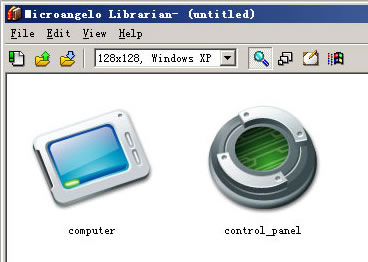
Illustrator CS设计矢量精致图标步骤详解(3)

本文内容为用户投稿,该文观点仅代表作者本人,不代表本站立场,本站仅提供信息存储空间服务,不拥有所有权,不承担相关法律责任。 如若内容造成侵权/违法违规/事实不符,请将相关资料发送至[email protected]进行反馈与投诉,一经查实,立即处理!
多特网友2013-03-22 14:21:45回复
娘来,给个中文版的,还要学英语啊
多特网友2012-09-24 10:50:32回复
我去,敢不敢不要冒英文啊,中文版的表示伤不起。
多特网友2012-03-31 12:06:54回复
不透明度如何降低
多特网友2012-03-31 12:06:54回复
不透明度如何降低
多特网友2012-09-24 10:50:32回复
我去,敢不敢不要冒英文啊,中文版的表示伤不起。
多特网友2013-03-22 14:21:45回复
娘来,给个中文版的,还要学英语啊