AI教程:简单易学 绘制界面图标边框

来源:三联时间:2021-10-18 14:02:56

  1、打开AI,利用椭圆工具作出正圆。

AI教程:简单易学 绘制界面<a href=图标边框" src="https://img2.runjiapp.com/duoteimg/zixunImg/local/2014/11/26/14169815354131.jpg" width="490" height="492" border="0" vspace="0" title="AI教程:简单易学 绘制界面图标边框" style="width: 490px; height: 492px;"/>

  2、复制这个正圆,移动位置如图。

AI教程:简单易学 绘制界面图标边框

  3、作出一条直线,中心旋转90度。(这条直线的作用下一步就知道了)

AI教程:简单易学 绘制界面图标边框

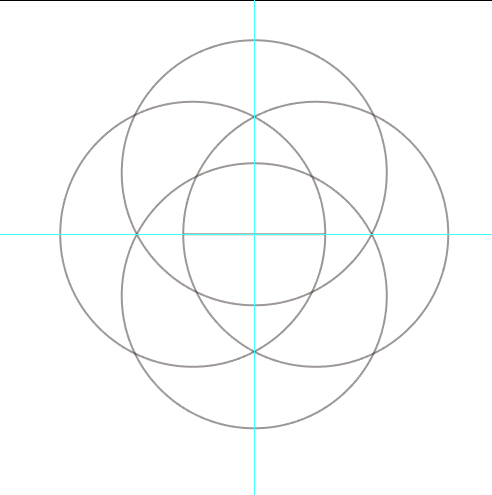
  4、复制出两个正圆,移动位置如图。

AI教程:简单易学 绘制界面图标边框
AI教程:简单易学 绘制界面图标边框

  5、按住Alt键,作出一个正圆,如图所示。

AI教程:简单易学 绘制界面图标边框

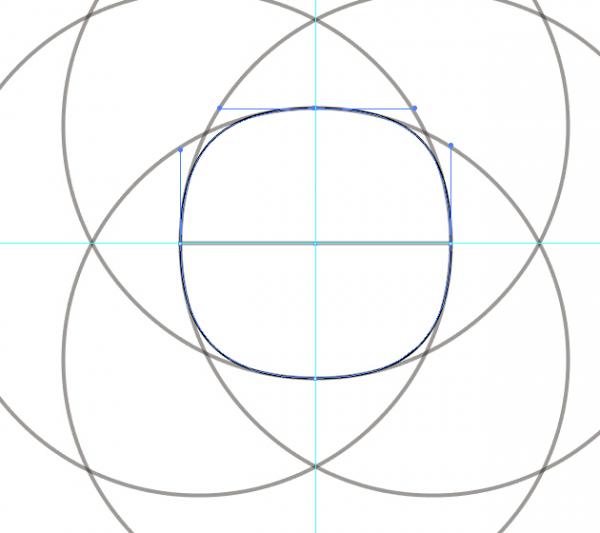
  6、重点来了,把这个正圆的所有锚点的所有方向线都移动到如图位置。

AI教程:简单易学 绘制界面图标边框
AI教程:简单易学 绘制界面图标边框

  7、一枚漂漂亮亮的界面图标的边框就作出来了,很简单的吧!

AI教程:简单易学 绘制界面图标边框

  以上是AI教程:简单易学  绘制界面图标边框的全部内容,希望对大家有所帮助,感谢您对2345软件大全的支持,更多软件教程请关注2345软件大全。

本文内容为用户投稿,该文观点仅代表作者本人,不代表本站立场,本站仅提供信息存储空间服务,不拥有所有权,不承担相关法律责任。 如若内容造成侵权/违法违规/事实不符,请将相关资料发送至[email protected]进行反馈与投诉,一经查实,立即处理!