把iPhone5s系统升级至最新的IOS8版本之后就可以在不越狱的情况下安装搜狗输入法。之前都是需要越狱实现的,现在已经不用了,小编今天就给大家带来iPhone5s不越狱安装搜狗输入法教程,希望对大家有所帮助。
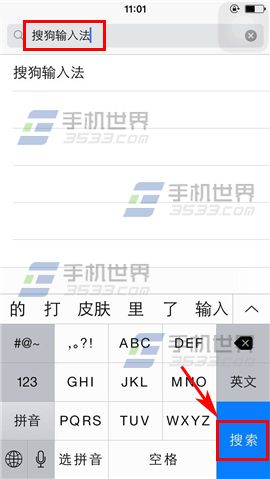
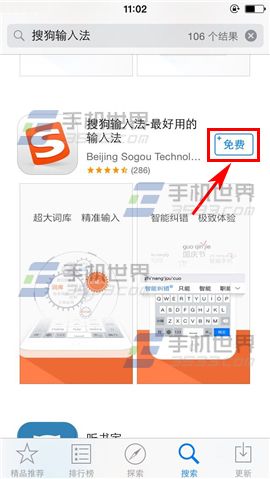
1)在升级IOS8完成后,打开iPhone5s的App Store,选择右下角【搜索】栏,点击上方【搜索框】,输入【搜狗输入法】点击搜索,在搜狗结果中找到【搜狗输入法】并点击安装。(如下图)
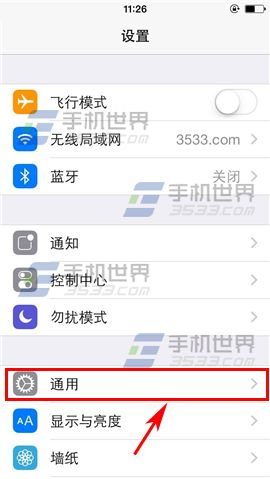
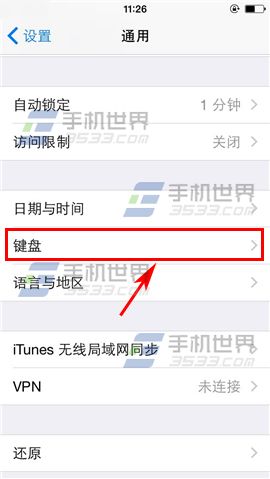
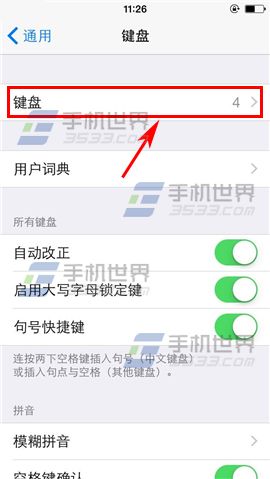
2)安装完成后,打开iPhone5s的【设置】,点击【通用】,选择【键盘】。(如下图)
#p#副标题#e#
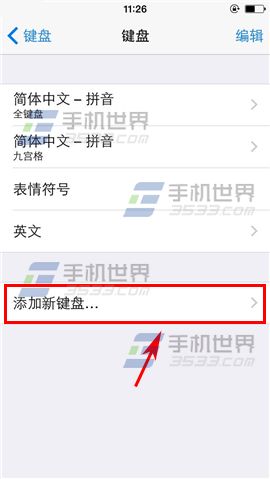
3)点击【键盘】,选择【添加新键盘】。(如下图)
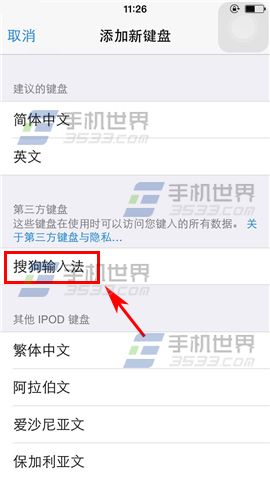
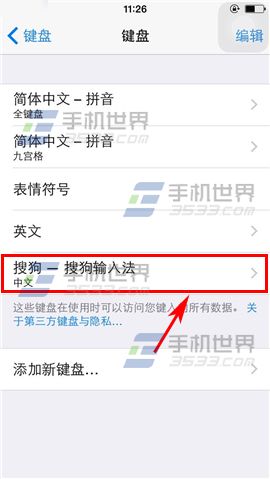
4)选择【搜狗输入法】,然后回到【键盘】页面,点击【搜狗-搜狗输入法】。(如下图)
#p#副标题#e#
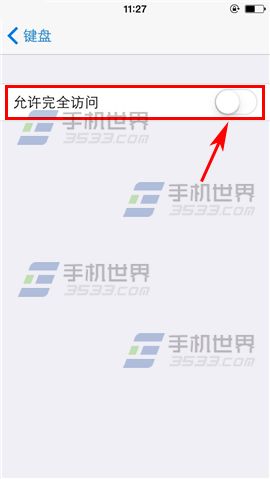
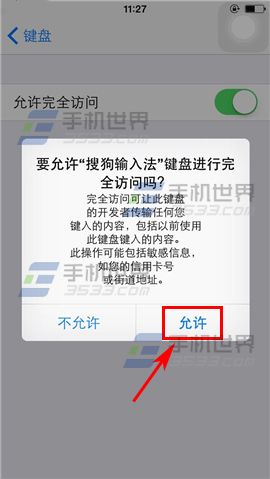
5)把【允许完全访问】选项打开,在弹出窗口选择【允许】。(如下图)
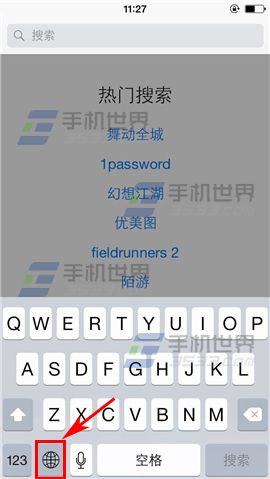
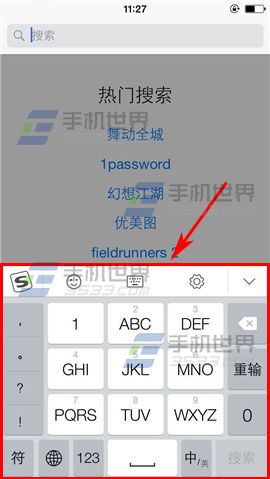
6)完成以上操作完成后,在调出输入法的情况下,点击左下角【球形标志】切换输入法即可切换至【搜狗输入法】。(如下图)
以上是iPhone5s不越狱成功安装搜狗输入法教程(图)的全部内容,希望对大家有所帮助,感谢您对2345软件大全的支持,更多软件教程请关注2345软件大全。
#p#副标题#e#
 相关攻略
相关攻略 近期热点
近期热点 最新攻略
最新攻略