iPhone6怎么连接无线网络_iPhone6连WIFI教程 享受免费高速无线网络,从连接wifi开始。那么iPhone6怎么连接Wifi无线网络呢?很多果粉新手朋友都会有这样的疑问。针对iPhone6初级用户,下面小编详细介绍下iPhone6连接无线网络教程。
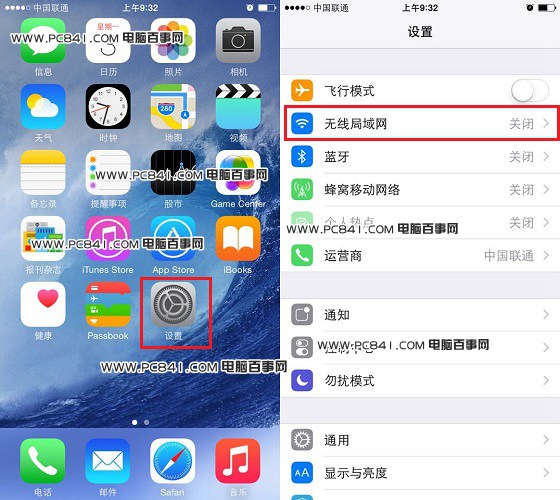
一、依次进入iPhone6的【设置】-【无线局域网】设置,如下图所示。
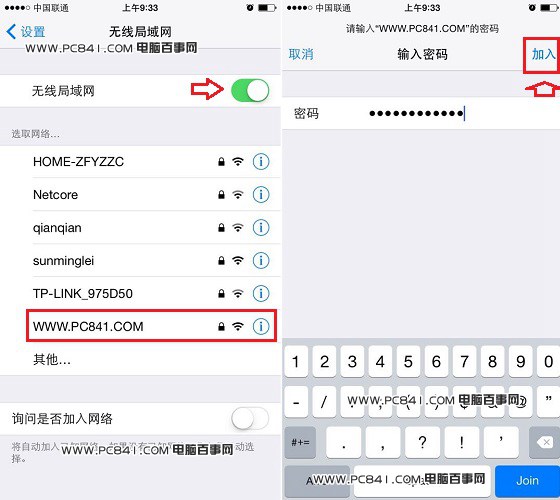
二、进入无线局域网设置后,先开启“无线局域网”,然后在下方搜索到的Wifi无线网络中,点击需要连接的Wifi无线网络名称,之后会进入输入密码界面,我们输入Wifi无线网络密码,然后点击右上角的【加入】就可以了。
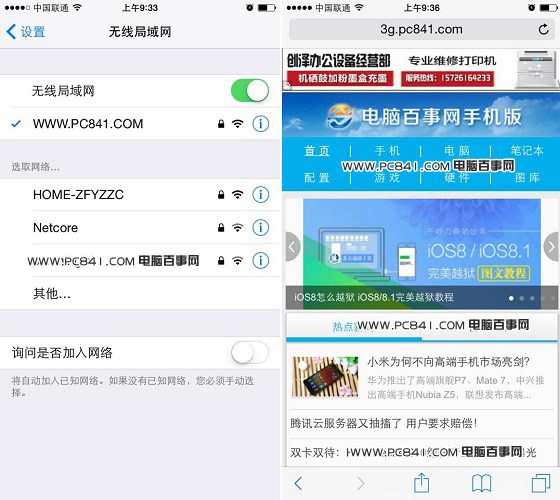
三、如果无线密码输入正确,就可以成功连接Wifi无线网络了,此时我们的iPhone6就可以开始免费Wifi上网了,如下图所示。
Wifi无线上网已经成为智能手机最常用的功能,希望这篇iPhone6连接无线网络教程,对iPhone6新手朋友有所帮助。
 相关攻略
 近期热点
 最新攻略