相信大部分的苹果用户们应该对苹果手机里自带的一些功能并不陌生,这其中就包括就今天小编要和大家讨论的指南针功能。可是对于一些新入手iPhone的机友们就很陌生了,所以针对这个问题,今天小编就来和大家分享下iPhone自带的指南针如何使用。
【iPhone自带的指南针使用方法】
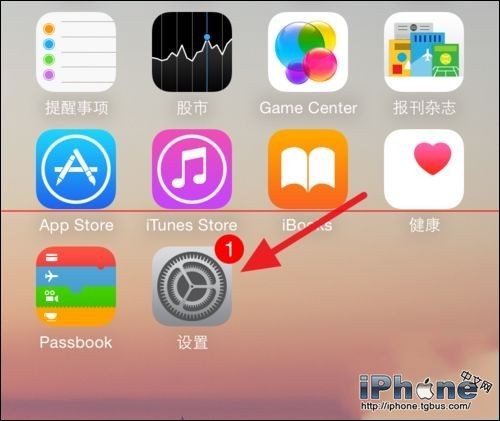
1、首先在打开指南针前,要打开iPhone上的【定位服务】,找到手机主屏上的【设置】。
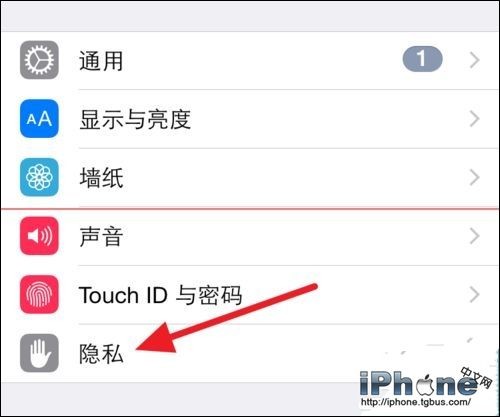
2、然后找到【隐私】,点击进入【隐私】。
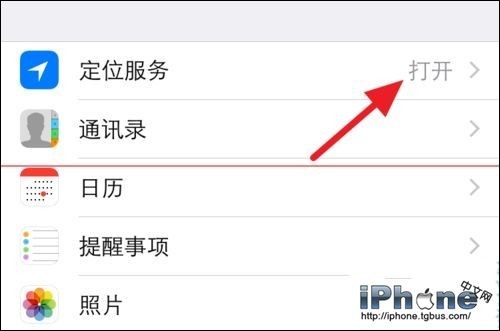
3、找到【定位服务】,进入后开启【定位服务】。
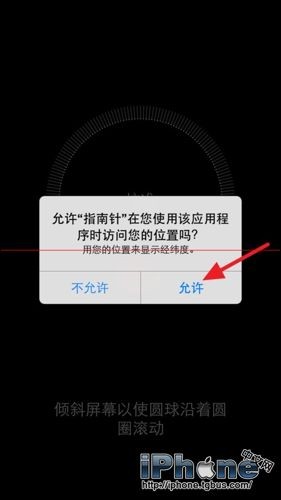
4、接着找到屏幕上的【指南针】APP,打开【指南针】,选择允许访问当前的位置。
5、第一次打开可能需要进行校准,让红色的小球在圆圈里转几圈。

6、就可以看到指南针了,可以显示当前位置的经度和纬度。
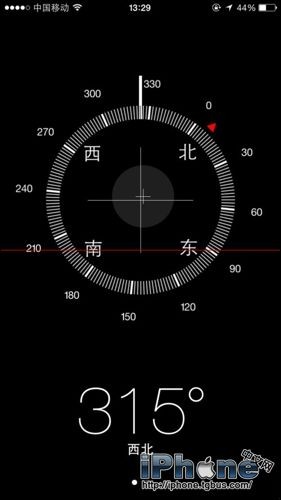

7、在指示方向的时候,尽量让手机水平,对准中间的加号。
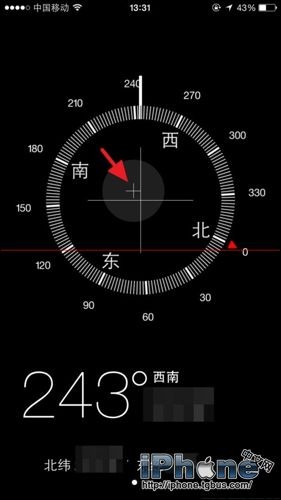
8、点击中间的白色竖线可以锁定当前的方向,再次点击可以取消。

9、另外指南针还可以显示平面是否,水平向右滑动,当为0°的时候就是水平。

以上全部就是今天针对iPhone自带的指南针如何使用问题所总结的方法,其实操作起来也非常简单,对此有疑问的朋友们可以通过本文来参考学习下。




 相关攻略
相关攻略 近期热点
近期热点 最新攻略
最新攻略
