iphone如何备份数据 苹果手机备份数据方法 iPhone或者iPad的数据备,可以通过苹果提供的iCloud备份设备上的数据,也可以通过连接到电脑用iTunes帮我们备份数据。
步骤1:首先找到iPhone或者iPad上的“设置”,点击打开,然后找到“iCloud”,如下图所示。
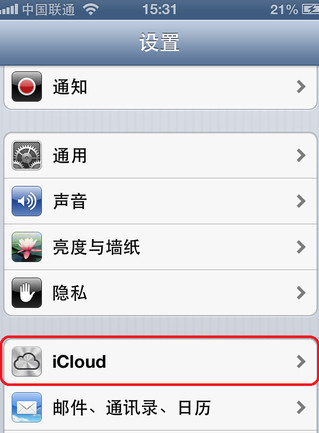
步骤2:点击“iCloud”,我们可以在这里输入我们的Apple ID账号和密码。如果没有账号,可点击下图所标识的“免费获取Apple ID”,如下图所示。
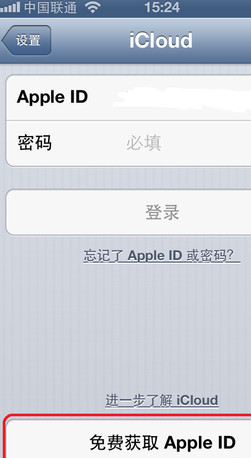
步骤3:输入账号和密码以后,点击“登录”,系统会提示正在验证,如下图所示。
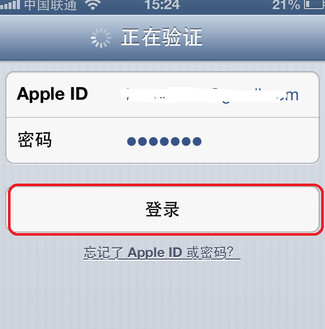
步骤4:在系统验证完账号以后,接下来系统会询问我们,是否要把手机上的数据和iCloud合并。点击“合并”,系统会显示“正在储存”,如下图所示。

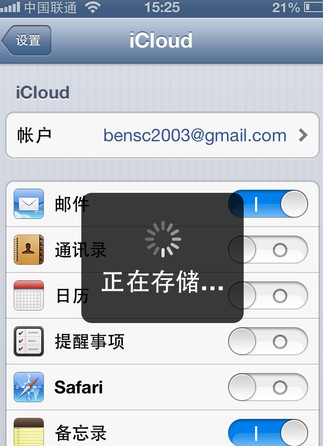
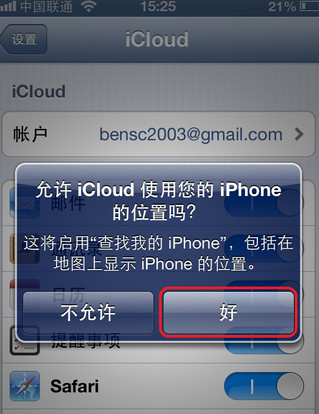
步骤5:接下来,系统提示我们是否要启用“查找我的iPhone”,点击“好”继续,如下图所示。
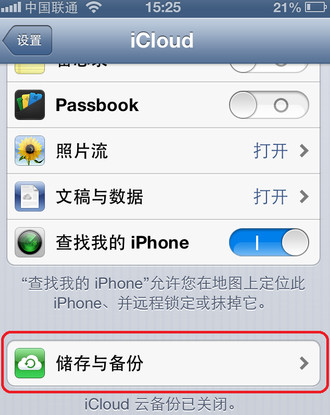
步骤6:设置好了以后,接下来点击“储存与备份”,如下图所示。
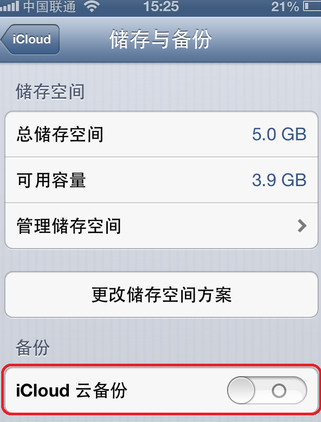
步骤7:如下图所示,系统会显示我们当前iCloud备份的储存空间。点击下图所标识的“iCloud云备份”,让其处于打开状态。下次在我们充电的时候,并且已经接入无线局域网,设备就会自动进行备份数据了。
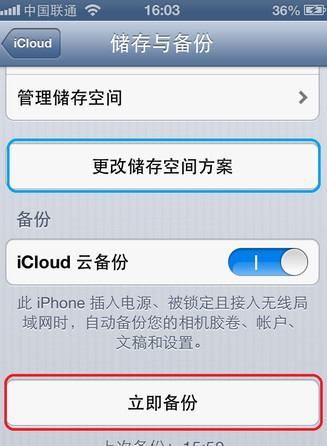
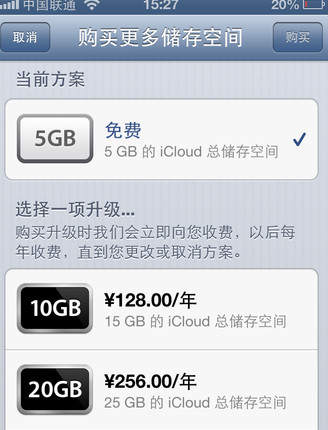
步骤8:当然我们也可以选择手动备份,点击下图红色标识的“立即备份”。如果觉得免费的备份空间不够用的话,可以点击“更改储存空间方案”,选择适合自己的空间付费购买。
以上是小编与您分享"iphone如何备份数据 苹果手机备份数据方法"的全部内容,希望对大家有所帮助,感谢您对2345软件大全的支持,更多教程及游戏攻略请关注2345软件大全教程专区 。








 相关攻略
 近期热点
 最新攻略

