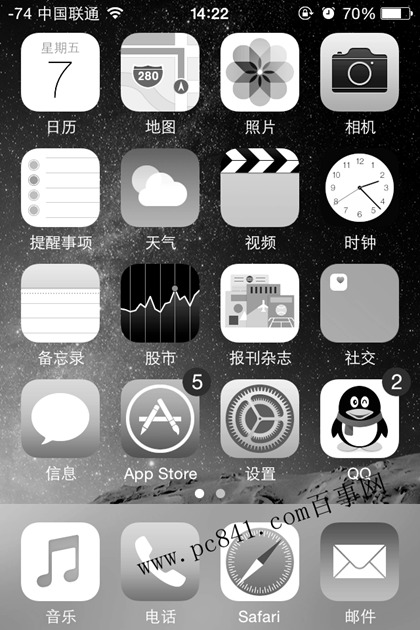
iphone6怎么设置黑白屏?对于第一次入手iphone6的果粉朋友来说,iphone6黑白屏是什么都不怎么清楚,更何况怎么设置。其实,这就是iphone6的一个小功能,只要开关指定的开关即可把手机原始屏幕变成黑白效果,接下来三联小编就简单的为大家分享一下iphone6黑白屏设置教程,一起来看看吧!
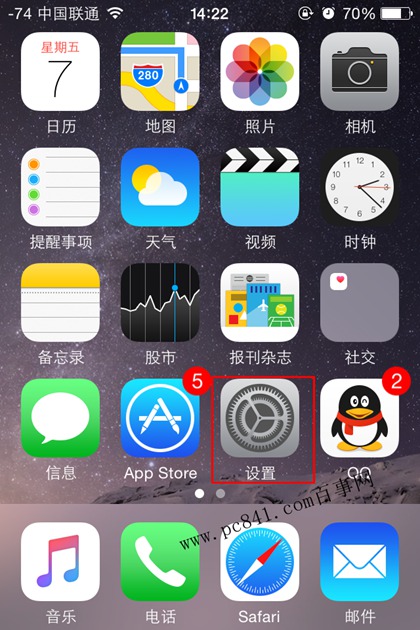
一,首先在iphone6桌面上找到并点击进入到【设置】页面,如下图所示:
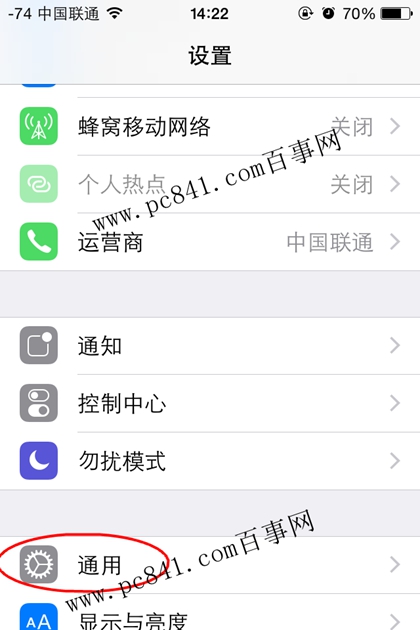
二,进来之后,在其下方找到【通用】一栏,点击进入,如下图所示:
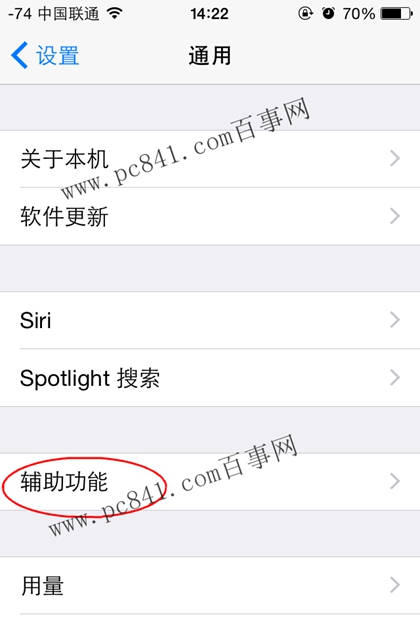
三,接下来在其页面的下方同样点击一下【辅助功能】,如下图所示:
四,最后开启【灰度】右边的按钮开关即可,如下图所示:
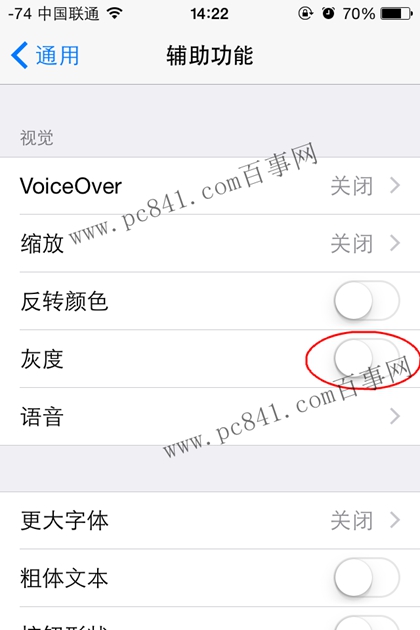
上述步骤结束之后便立即发现iphone6屏幕变成了黑白屏相关,是不是有点意思了,赶紧去体验一下吧。
 相关攻略
 近期热点
 最新攻略




