iPhone 6s内置的是全新iOS 9系统,在使用方面与iOS 8相差不大,而找到iPhone6s录音功能,主要有2种方法。
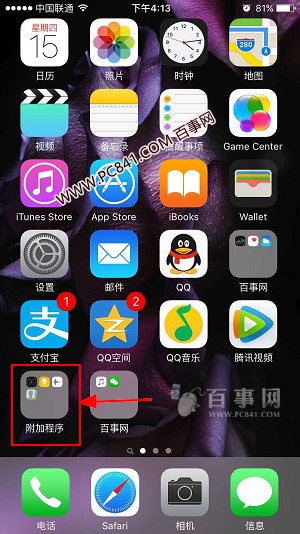
方法一:首先在iPhone6s桌面中找到“附加程序”文件夹,点击打开后,里面的这个“语音备忘录”就是iPhone6s录音功能,点击打开即可使用。

方法二:打开iPhone6s搜索界面,然后搜索“语音”或者“语音备忘录”就可以找到录用功能,点击打开即可,如图。
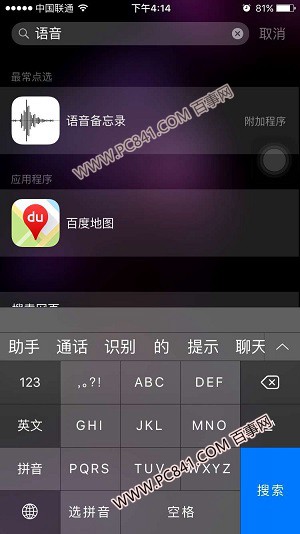
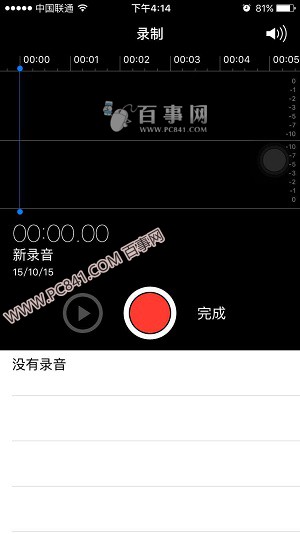
打开iPhone6s录音功能方法
●iphone6录音功能使用方法
1、首先按照上面的方法,打开iPhone语音备忘录后,点击中间的“小红圈”按钮,就可以开始录音了,如果需要暂停,再次点击一次中间的“小红圈”按钮即可。同样的,如果接着录音,依旧是再次点击“小红圈”按钮,如图所示。
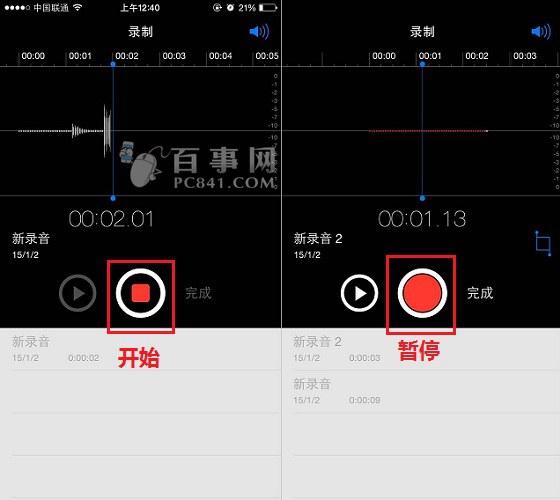
iPhone6s开始录音与暂停
2、在暂停状态下,我们还可以点击右侧的“方形”图标,之后会弹出【取消】、【删除】、【修剪】三个功能,如下图所示。
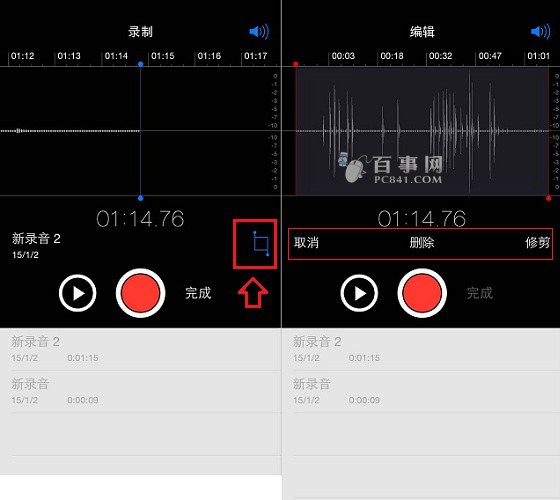
iPhone6s录音选项
3、另外在暂停状态下,我们点击小红圈后面的【完成】就可以保存iPhone6s的录音。此外,我们还可以为这段录音命名,完成后,点击【存储】即可完成保存,如图所示。
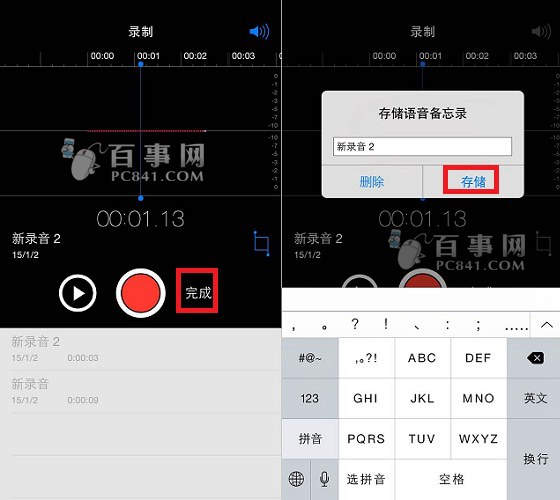
保存iPhone6s录音
好了,iPhone6s录音功能使用方法就是这些,希望朋友身上遇到的这次小尴尬,不会在大家身上重演,如果觉得本教程很实用的话,请帮忙分享转发哦,谢谢!
 相关攻略
 近期热点
 最新攻略