苹果6S/6S Plus系统裁剪照片功能在哪?很多朋友可能还不知道,下面2345软件大全小编给你分享下。
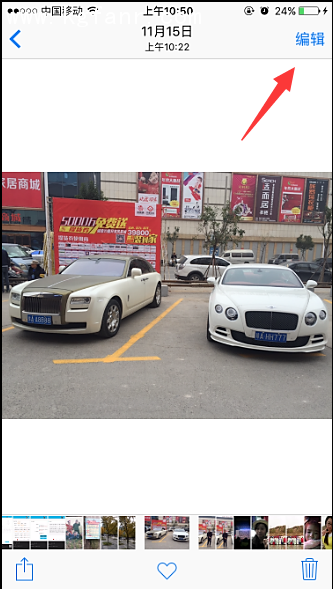
1、如下图所示,当前在 苹果6S/6S Plus 上的照片应用中,打开了一张图片,此时想要对这张照片的大小进行裁剪与调整,点击【编辑】选项以继续。
2、接下来在编辑照片模式下,请点击如下图所指的【裁剪】图标选项,如图所示

3、如下图所示,此时可以通过用手指来拖动图片四角来调整图片的大小,用于对照片进行裁剪。

4、当调整好图片的大小以后,请点击【完成】按钮,对照片做的操作进行保存。

5、当对照片调整并修剪好以后,如果觉得不满意的话,比如是裁剪小了,此时也是可以恢复到原来图片的样子。同样地,在预览照片界面中请点击【编辑】选项。

6、如果当前这张照片在之前被编辑并修改过的话,此时可以看到有一个【复原】选项,想要恢复请点击它继续。

7、随后再点击【复原到原始状态】一栏选项,如下图所示

8、如下图所示,随后便会看到当前这张被调整过大小的照片又恢复到原来的样子了。

以上就是苹果6S/6S Plus系统裁剪照片详细教程,怎么样,你学会了吗?动动手指试试看吧!
 相关攻略
相关攻略 近期热点
近期热点 最新攻略
最新攻略