ios9.3备忘录锁怎么用呢?相信有很多用户可能还不太清楚苹果ios9.3备忘录锁怎样使用,那么2345软件大全小编就为你们分享苹果ios9.3备忘录锁密码设置教程,一起来看看吧。
1、在手机界面打开设置,找到“备忘录”,接着点击“密码”,如图:
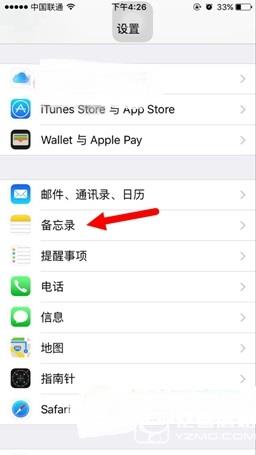
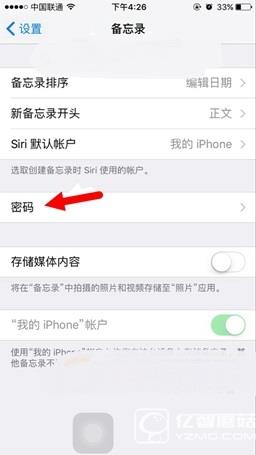
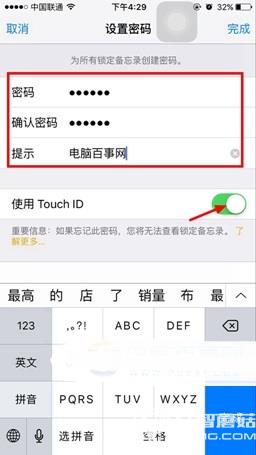
2、设置输入密码和提示问题,保持Touch Id开关开启状态,点击“完成”,然后去打开自己的备忘录文件,点击右上角的箭头符号,如图:

3、在下面弹出的框中点击“锁定备忘录”,接着在弹出的页面中输入刚才设置的密码,如图:


4、最后上面会出现一个锁的符号,点击即可锁定备忘录了,再次查看备忘录需要输入备忘录密码或者指纹识别,如图:


以上就是小编为大家分享的ios9.3备忘录锁怎么用,苹果ios9.3备忘录锁密码设置教程的相关内容。
 相关攻略