出门旅游拍的照片,由于拍摄技术有限,总是需要后期处理一下。MM们做一下可爱的层叠图风格照片,展示在自己的博客,可以为旅游日志增色不少哦。先看原照片和效果对比吧.
| 下载地址: | iSee图片专家 |
原图:
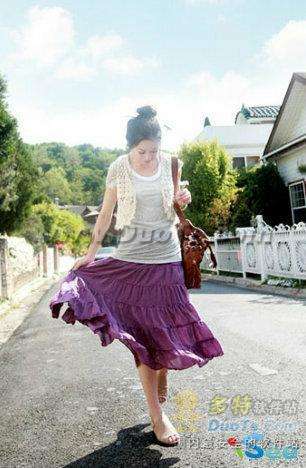
(图1)
层叠效果图:
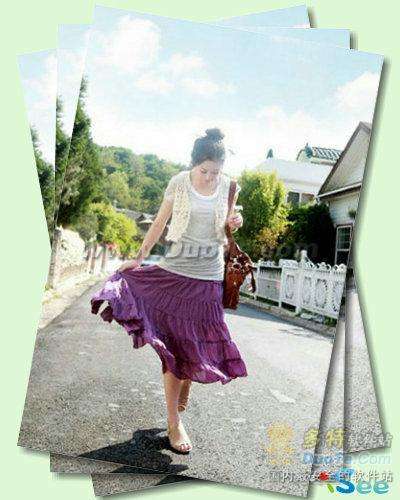
(图2)
1.准备照片1张
打开isee软件,新建一张图片。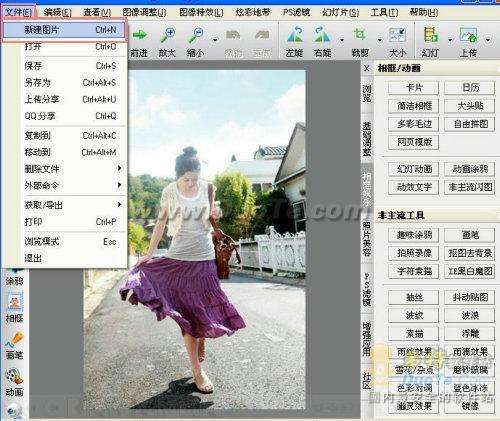
(图3)
图片大小:宽 400,长 500.
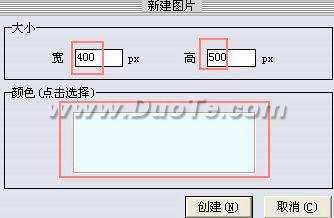
(图4)
颜色:浅点的颜色。(和照片背景相似的颜色)
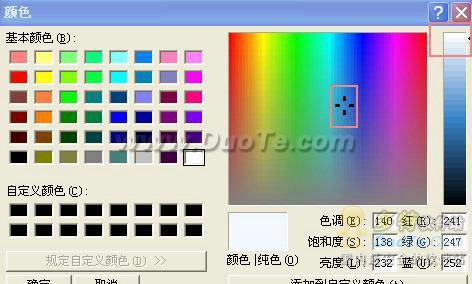
(图5)
2. 点击——水印。进入“水印”编辑页面
选择水印——打开文件,找到准备的素材图。
根据新建图片的大小,选择水印大小。
水印大小:93% 混合:正常 阴影:横向 5,纵向 5。
旋转:-10度
最后——应用。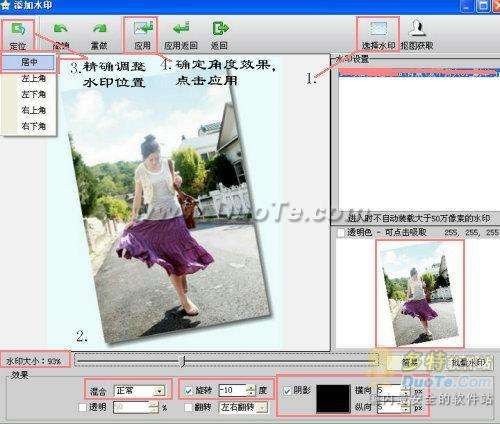
(图6)
3.设置的功能和数字不变,只改变 旋转:-1度,应用
第三次,旋转:10度。
(点击——应用,就可以在效果图上继续操作。isee这个很方便。)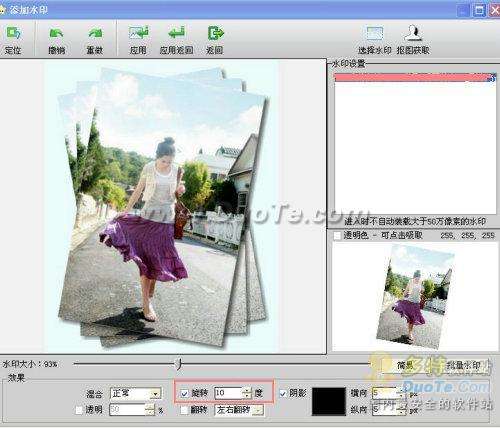
(图7)
效果图就出来了。
 相关攻略
 近期热点
 最新攻略