iSee调整图片尺寸的方法有3种:裁剪、调整大小、压缩。这里是教大家如何在不使图片拉伸或变形的情况下,调整图片大小。一般是基于2种情况下,需要调整图片大小。
| 下载地址: | iSee图片专家 |
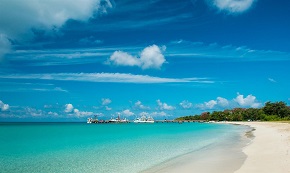
一、保持原图比例限制图片宽度(或者限制高度) 的话,可选择:调整大小、压缩。 比如:图1尺寸为 690×690px. 要求:限制图1的宽度为300px。
(这种调整大小的情况比较适用于:淘宝、博客、论坛发图。这些网站对图片的宽度都有限制。)
1.使用“调整大小”功能来操作。
具体步骤:
1).用iSee打开图1,点击 上方工具条--大小。
2).在弹出的“调整图像大小”的窗口,选择调整图像大小的方式。
因为要求图片的宽度为300px,这里选择“按像素”。输入 宽度:300px。

记得勾选“保持原图的长宽比例”这一项。
3).最后,点击“确定”。保存为“图片副本”即可。图片的尺寸就修改完成了。

建议保存图片时,尽量选择“图片副本”。假如操作失误,还可以用原图来重新处理。
2.使用“压缩”功能来操作。
具体步骤:
1).用iSee打开图1,点击 上方工具条--压缩。
2).进入压缩界面,选择好修改后图片保存的文件夹,然后点击“压缩”。
3).进入压缩设置窗口,在左侧“图像大小”这栏设置。选择“宽度”不超过“300”px。

最后点击“确定”,保存即可。
在这里还可以设置修改后图片的保存质量。二、要求图片的具体尺寸的话,可选择:裁剪。 比如:要求图片尺寸为 300×200px。
(这种的情况比较适用于:做论坛头像、手机图片、或者其他对尺寸有严格限制的地方。)
1).用iSee打开图1,点击 上方工具条--裁剪。
2).点击“固定尺寸”,输入宽、高分辨率,然后用鼠标拖动虚线框,来选择需要的图片内容。
最后点击“确定”,保存即可。


 一学就会,ok一学就会,ok
 相关攻略


