用iSee制作独一无二的个性签名

来源:网络时间:2021-11-14 00:12:01

  现在不管是QQ空间,还是论坛、博客,都流行做个签名图,代表着自己的风格,张扬着自己的个性。今天小编教你怎样iSee把自己的照片打造属于自己的独一无二的签名图。

下载地址:   iSee图片专家   

先看原图和效果图:

原图:

用iSee制作独一无二的个性签名

效果图:

用iSee制作独一无二的个性签名

操作步骤:

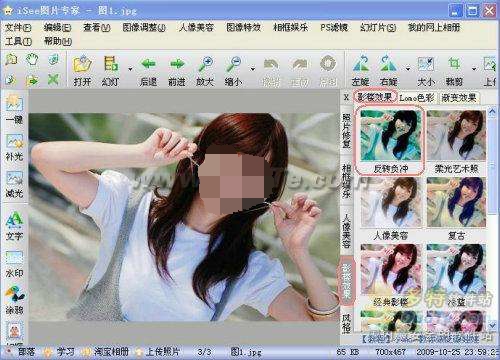
1.iSee打开图1。点击“右侧工具栏“—影楼效果—反转负冲


用iSee制作独一无二的个性签名

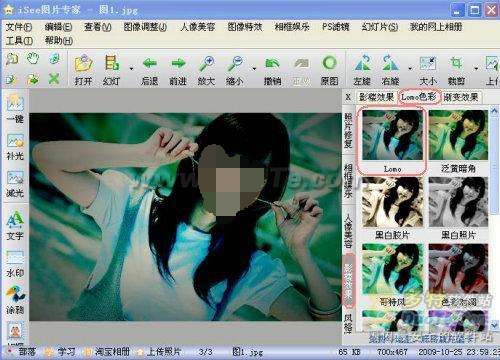
2.点击  影楼效果 – Lomo色彩 -- Lomo

用iSee制作独一无二的个性签名

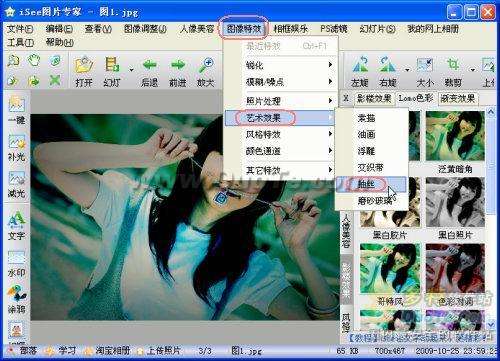
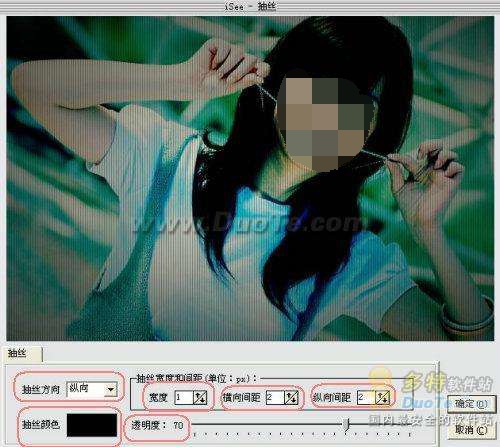
3.选择“上方工具栏“—图像特效—艺术效果—抽丝


进入“抽丝“的处理界面。

抽丝方向:纵向        抽丝颜色:黑色

抽丝宽度:1           横向间距:2           纵向间距:2

抽丝透明度:70
 

用iSee制作独一无二的个性签名

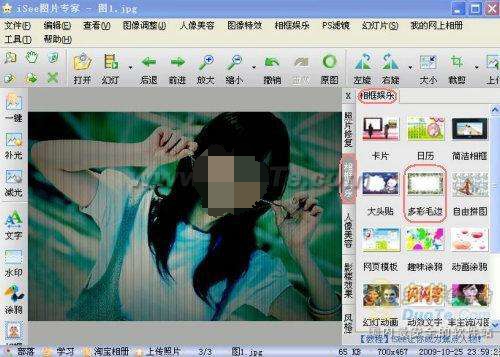
4.选择“右侧工具栏”—相框娱乐—多彩毛边 

用iSee制作独一无二的个性签名

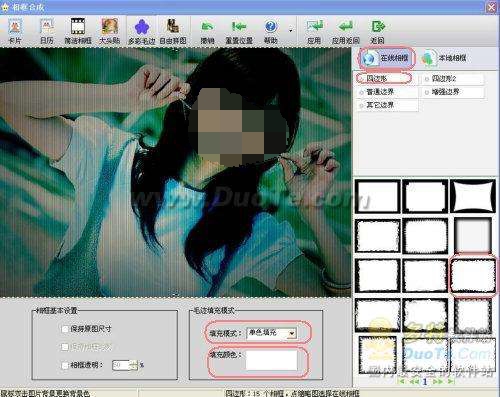
进入“多彩毛边”处理界面,选择“在线相框”—四边形

毛边填充模式:单色填充

毛边填充颜色:白色
 

用iSee制作独一无二的个性签名

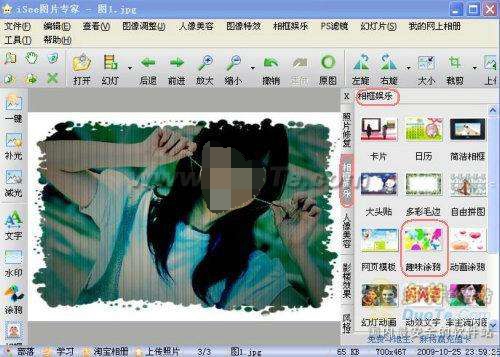
5.最后,选择 相框娱乐 – 趣味涂鸦


用iSee制作独一无二的个性签名

进入“趣味涂鸦”的处理界面。

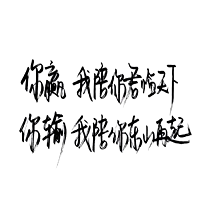
选择  在线 – 其他文字

大小:134%               旋转:7度

混合:正常               
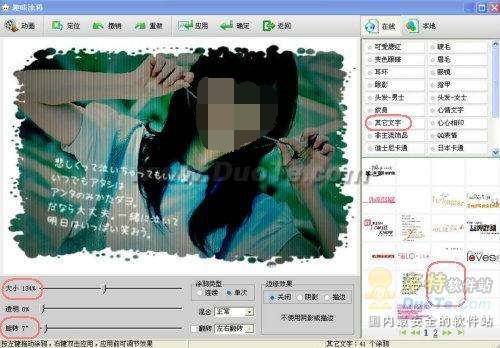
用iSee制作独一无二的个性签名

选择好文字的大小和位置之后,点击“应用”,然后可以选择其他饰品装饰美化一下。效果就出来了。非常滴好看呢:

用iSee制作独一无二的个性签名

本文内容为用户投稿,该文观点仅代表作者本人,不代表本站立场,本站仅提供信息存储空间服务,不拥有所有权,不承担相关法律责任。 如若内容造成侵权/违法违规/事实不符,请将相关资料发送至[email protected]进行反馈与投诉,一经查实,立即处理!
多特网友2012-07-06 21:18:53回复
怎么自己设置艺术文字??
多特网友2012-07-06 21:18:53回复
怎么自己设置艺术文字??