eMule里共享的视频资源很多,里面有很多鱼目混珠的内容,也有内容和标题不一样的视频文件,经常会浪费我们的时间,如果能提前预览一段视频内容的话,我们就可以根据内容来判断是否进行下载了。
下面我们就讲下如何用KMP播放器预览eMule未下载完成的文件,设置如下:
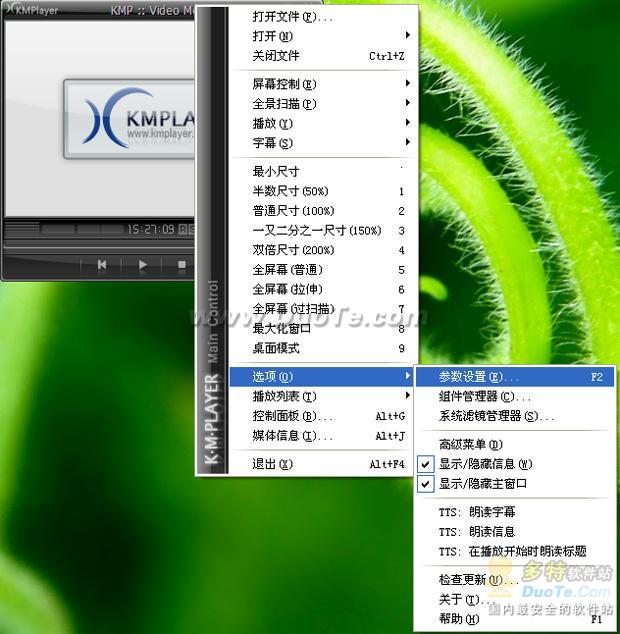
运行KMPlayer播放器,在软件界面上点击鼠标右键,在弹出的菜单中选择“选项—参数设置”(快捷键:F2)来打开“参数设置”对话框。
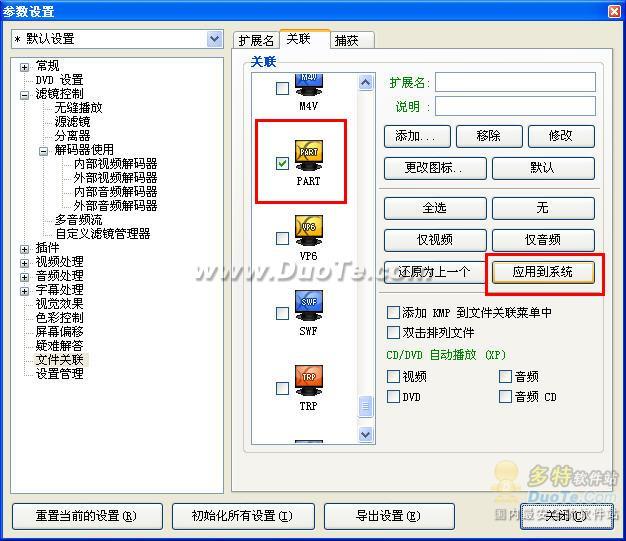
接下来我们在弹出的对话框中点击左侧的“文件关联”项,再进入右侧的“关联”标签,把“关联”里面的后缀名“part”选中,然后点击“应用到系统”按钮来保存设置。
当我们在eMule中下载视频文件到10%左右时候,就可以来打开eMule的下载临时文件夹,一般在eMule安装目录下的“temp”文件夹下,在里面可以看见一个后缀名为“part”的文件,双击它就可以用KMPlayer来预览播放了,如果内容不是你需要的,那就删除下载任务,重新选择下载。
 相关攻略
 近期热点
 最新攻略