快手视频很多人都在玩,和现在很多人再发快手视频的时候都是上下留白那种,看上去更有个性更好看。而快手视频上下边框怎么弄的呢?下面就和小编一起来看看吧!

快手视频上下加白框的步骤
1、现在要是想为快手里制作的视频加上白框,那么我们就需要先选择右上角拍摄按钮,进入视频录制页面进行拍摄。

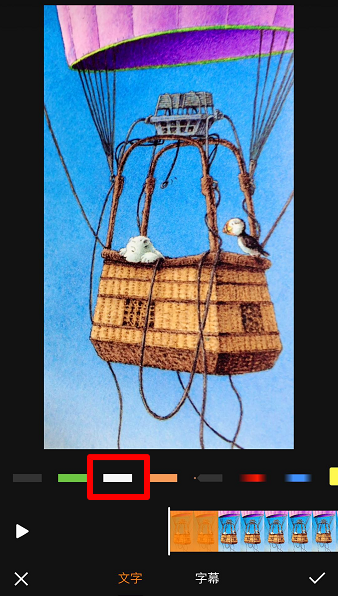
2、当视频素材拍摄完毕之后,我们就会进入到编辑界面,这时候再来选择右侧的“文字”按钮,就可以添加上下的白框了。

3、而所谓的白框其实就是指白色的对话框,我们只要找到对话框设置在上下两侧,就可以得到白框的效果了,感兴趣的朋友都可以来试试!
以上就是快手视频上下边框怎么弄 快手视频上下加白框方法介绍的全部内容
 相关攻略
 近期热点
 最新攻略