接下来我来教亲们如何做这种“一人变两”的效果哦。 第一步:打开待处理的照片,在软件右上侧点击“剪裁”功能,按照所需要的图片区域进行剪裁。
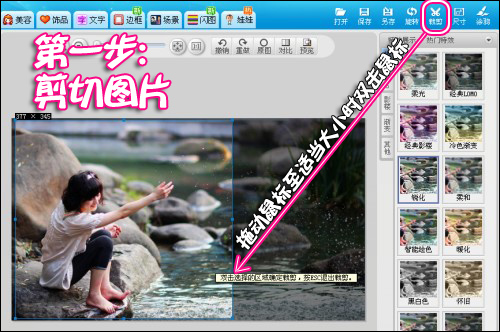
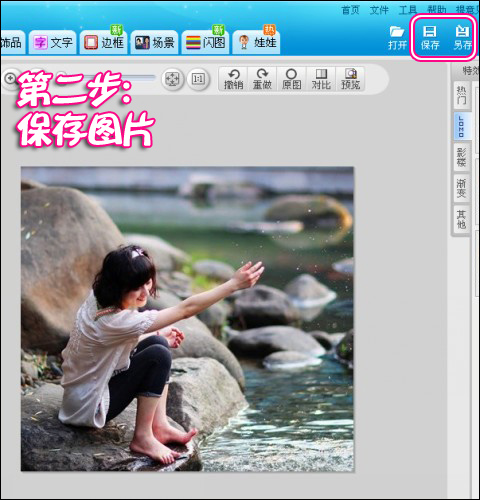
图4 第三步:打开一张黑色背景图,将之前保存的剪裁图片导入到“饰品”标签下的“用户自定义”中。
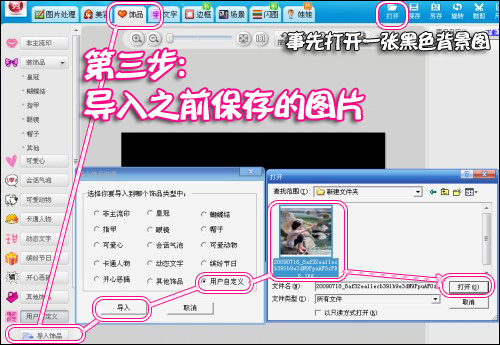
图5 友情提醒:如果手边没有黑色背景图,可以随便用一张大小合适的图片,用软件右上侧“涂鸦”工具,选择黑色画笔涂抹黑即可。 第四步:在“饰品”标签下“用户自定义”中找到导入的剪裁图片,调节一定大小位置添加进背景中。
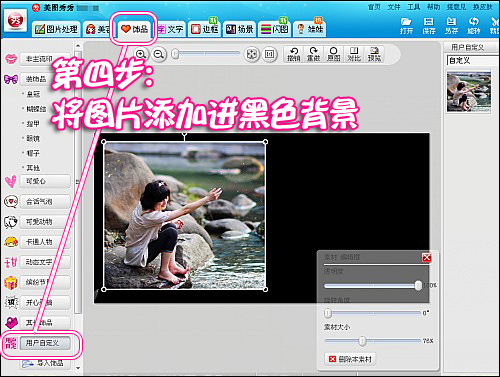
图6 第五步:复制一个刚才的剪裁图片,用鼠标右键选择“左右翻转”即可制作镜像的对称图片。与刚才的图片对称连接好。
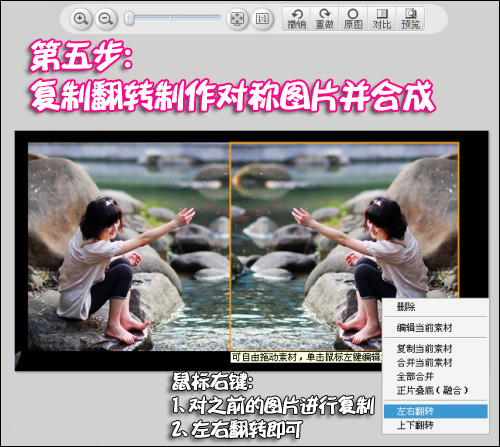
图7 第六步:为了图片效果更加,还可以完成一些后期修饰。 1、比如添加一些个性的文字。
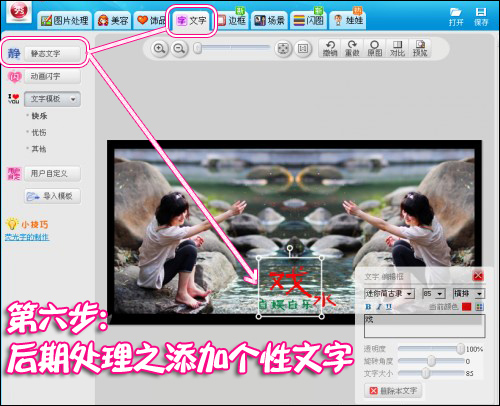
图8 2、把这些图片素材和文字通通鼠标右键进行合并。便于后期图片特效。
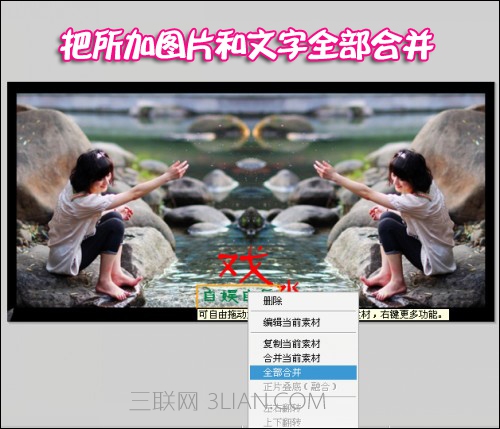
图9 3、在“图片处理”下,一键LOMO“哥特风”效果。很流行哦。
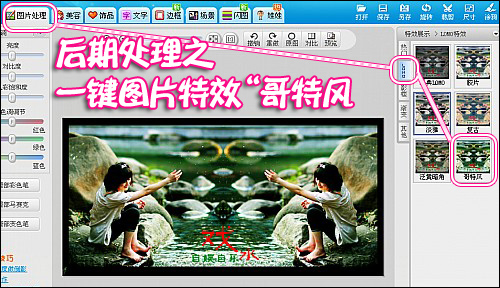
图10 4、最后加上漂亮的透明闪底就搞定咯,友情提示:这些漂亮的透明闪底都是从美图秀秀官方论坛下载的哦,赶快去逛逛吧,很多惊喜哦。
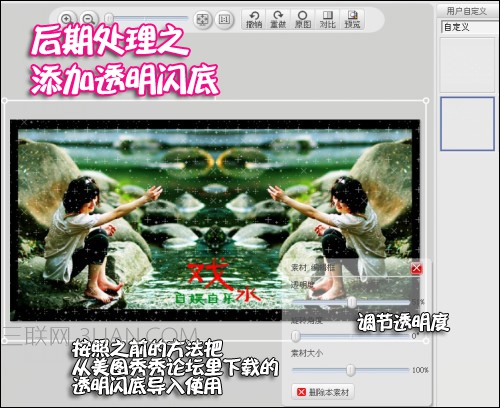
图11 快快预览一下效果吧,效果不错哦。

图12
 相关攻略
 近期热点
 最新攻略