外出游玩,能在喧嚣人群中拍到完整的自己实在不容易,因为周围有太多抢镜甲乙丙,让自己不够突出就更让人纠结了。其实想让自己不被人群淹没是一件很简单的事儿,比如在“美图秀秀”软件中,将复杂背景虚化掉,再适当美化一下色调,说不定也是一张很不错的人像照哦!
先看看对比效果图吧:
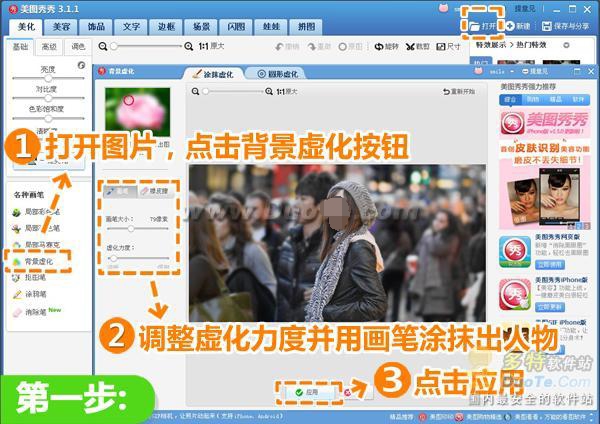
图1
是不是成功地营造了人群中的视觉焦点呢?如果亲有类似的照片,赶紧跟我来学习吧!
1、在“美图秀秀”软件下打开待处理的照片,在“美化”菜单下,点击“背景虚化”按钮,调整虚化力度并用画笔涂抹出人物,然后点击“应用”按钮,轻松突出照片中人物。
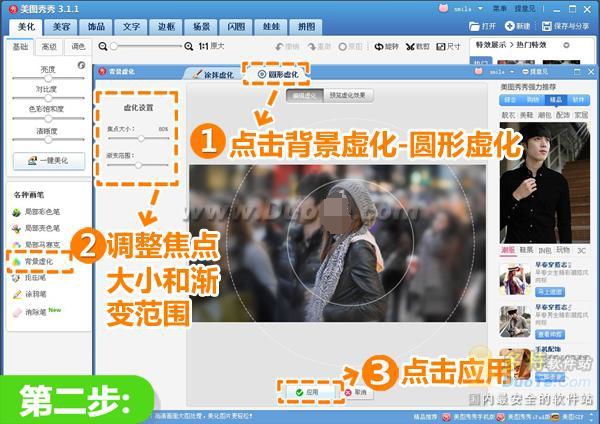
图2
2、接着点击“背景虚化-圆形虚化”,调整焦点大小和渐变范围并点击“应用”按钮,使照片背景有了渐变模糊的效果。
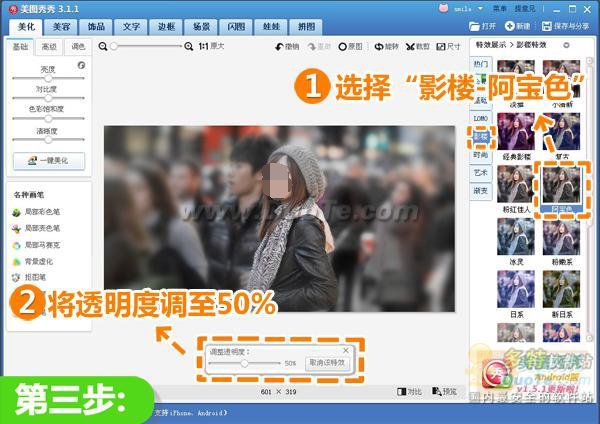
图3
3、处理好背景后,再适当调色,仍在“美化”菜单下,点击“影楼”分类选择“阿宝色”特效,并将透明度调至50%。
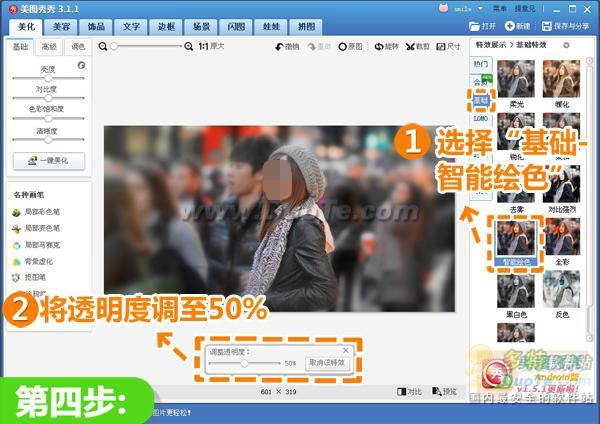
图4
4、可以按照对某种色调的喜好,再选择一些其他的特效进行叠加,比如选择“基础-智能绘色”特效,并将其透明度调至50%。
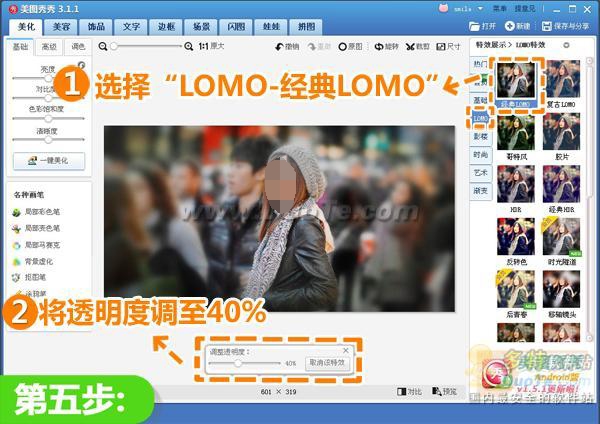
图5
5、然后选择“LOMO-经典LOMO”特效,并将透明度调至40%。
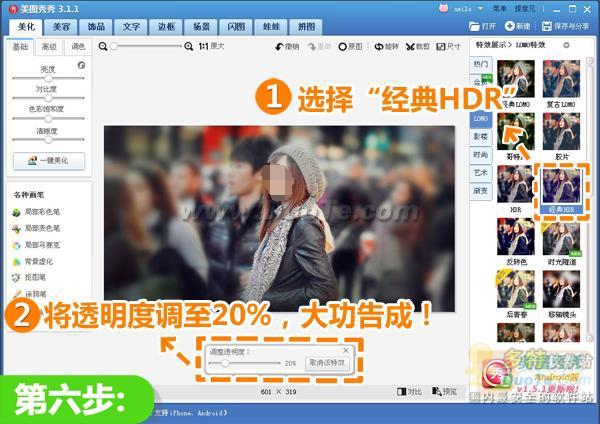
图6
6、最后选择透明度为20%的“经典HDR”特效,就大功告成咯!
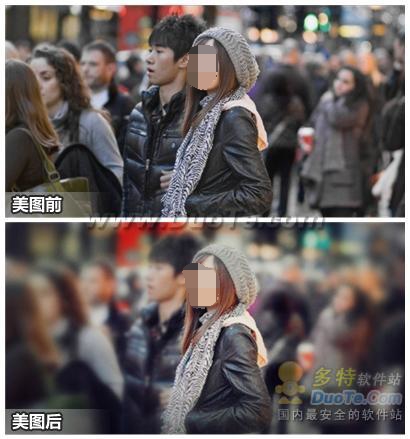
图7
其实仅需简单几步,就能让你在人群中更加突出!在“美图秀秀”软件中只需进入“背景虚化”功能中打造渐进虚化,再加上简单的调色即可完成。当然大家也可以尝试下其他特效,打造更多色彩风格的人像片哦!





 相关攻略
 近期热点